Java全栈开发环境搭建保姆级教程
一、环境配置
Ⅰ.环境下载列表(基于 Windows X64平台)
| 安装内容 | 安装版本 | 安装链接 |
|---|---|---|
Java JDK |
JDK 25 | 点击即可自动下载 |
Maven |
Maven 3.9.11 及以上 | 点击即可自动下载 |
NodeJS |
NodeJs 24.10.0 及以上 | 点击即可自动下载 |
Git |
Git 2.51.1 及以上 | 点击即可自动下载 |
IDEA(后端编程IDE) |
IDEA 2024.2.4 及以上(使用 终极版本) |
官方下载链接 ; 如果想长期使用而不是白嫖30天,点击这里下载破解资源(附带交程) |
Vscode(前端编程IDE) |
VsCode 1.105.0 及以上 | 点击即可自动下载 |
| MySQL | MySQL 8.0.44 及以上 | 点击即可自动下载 |
| Navicat | Navicat Premium Lite 17 及以上 | 点击即可自动下载 |
Ⅱ.环境安装保姆级教程
安装路径统一安装在非系统盘D盘,如果电脑没有分区只有系统盘C盘,则根据下方教程将安装根目录 D:\更改为 C:\
(一)、安装流程
1.Java JDK 安装
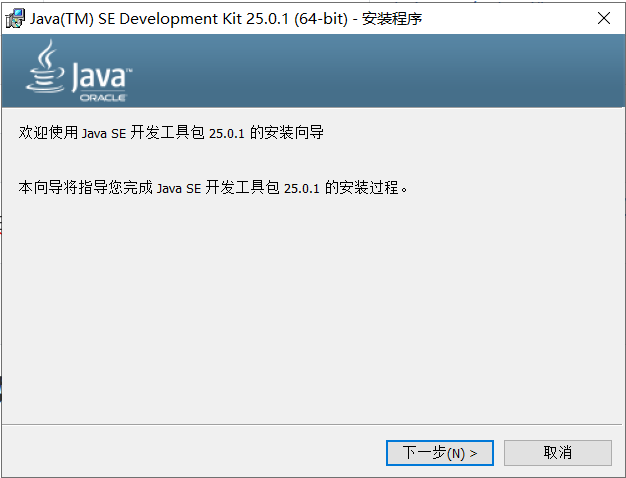
- 双击打开下载好的
jdk-25_windows-x64_bin.exe安装包执行文件(见下图)

安装程序页面
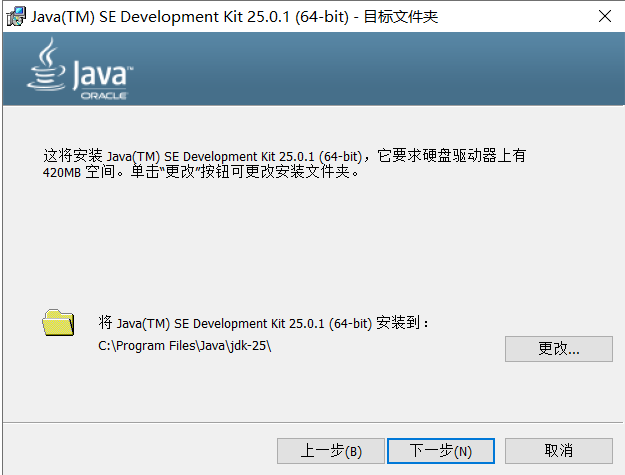
点击下一步(见下图)
点击
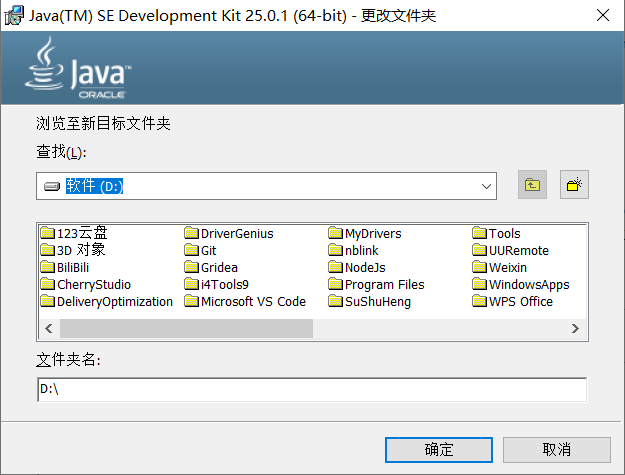
更改,修改安装路径(见下图)在选择安装路径选择非系统盘
D:\,然后创建一个新的文件夹WorkEnv(注意大小写规范!)并双击选择该文件夹后再创建一个新的文件夹Java并选择
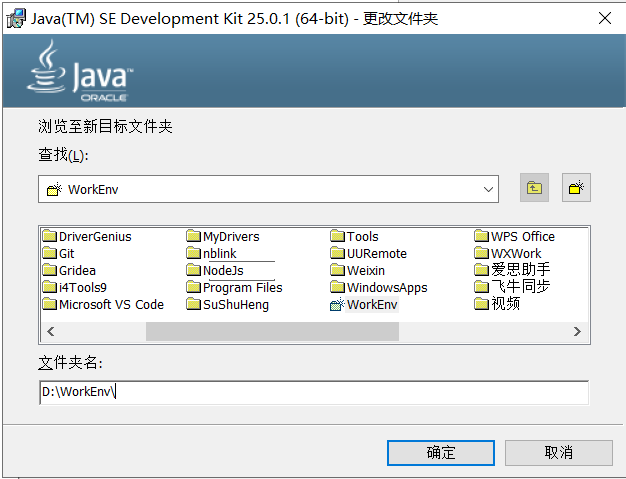
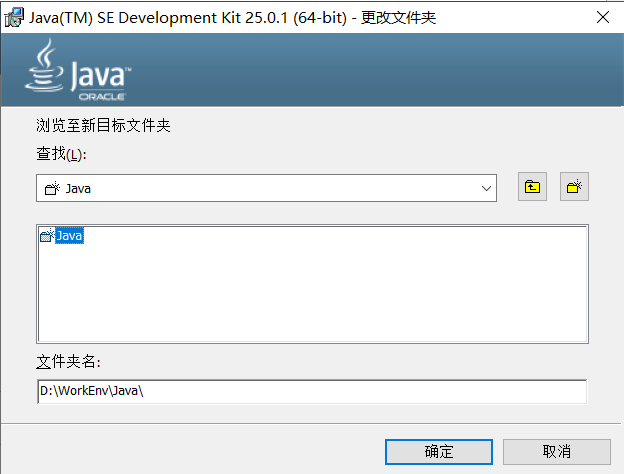
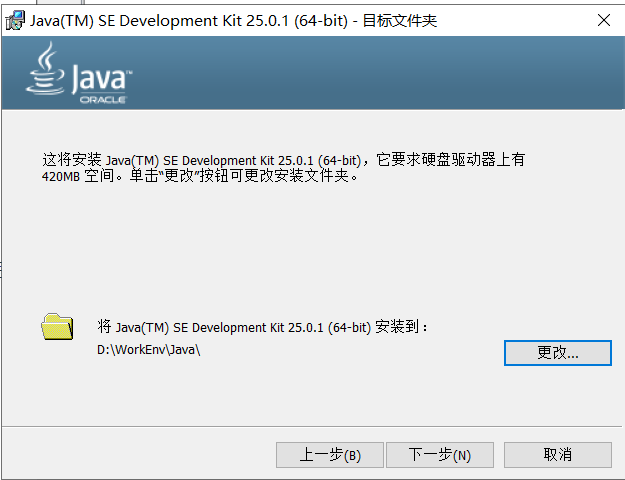
- 确保选择的安装路径是
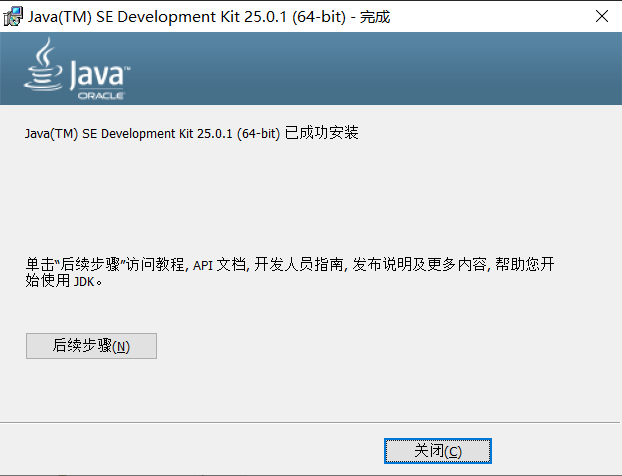
D:\WorkEnv\Java\后点击确定最后点击下一步进行安装,安装完成界面参考下图
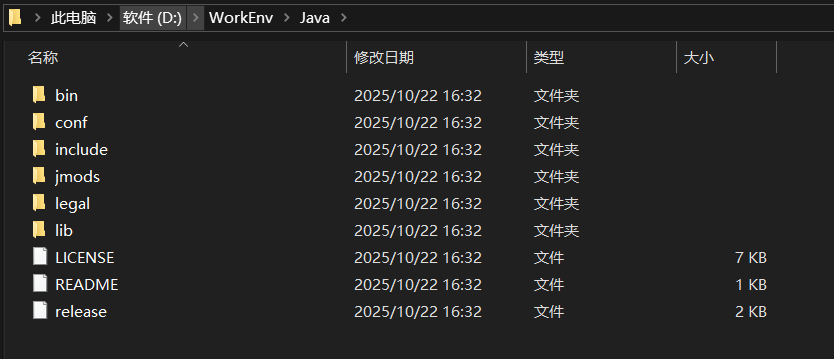
- 最后打开文件资源管理器,查看路径
D:\WorkEnv\Java下是否有如下图片展示的文件结构,如果有则说明安装成功
2.Maven 安装
- 找到并解压名为
maven-mvnd-1.0.3-windows-amd64.zip的压缩包,解压路径为D:\WorkEnv\Maven

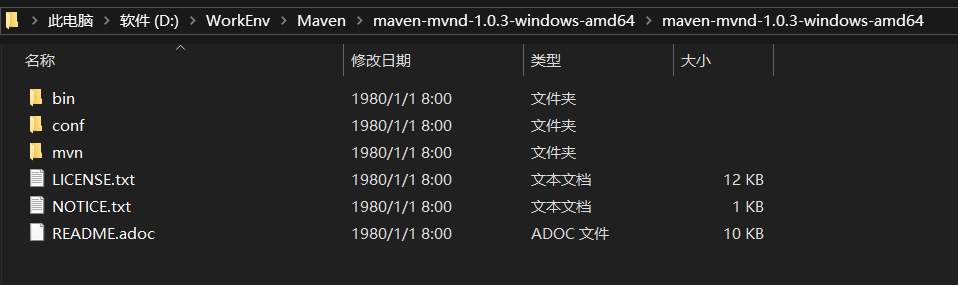
解压后在路径
D:\WorkEnv\Maven\maven-mvnd-1.0.3-windows-amd64\maven-mvnd-1.0.3-windows-amd64中的文件结构如果与下图一致,则安装成功
3.Node Js 安装
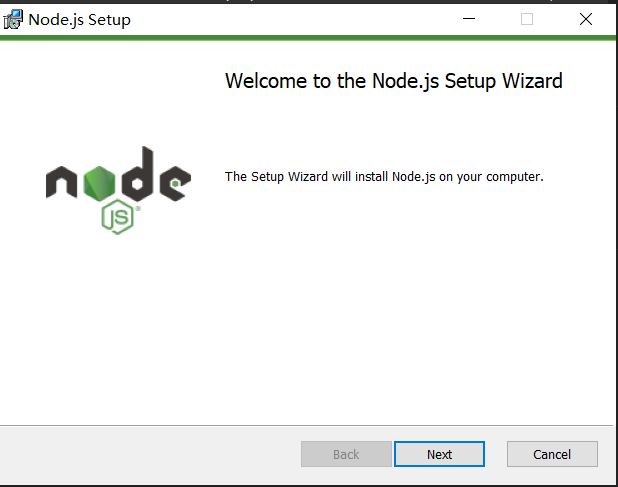
找到并打开Git安装包(如下图)
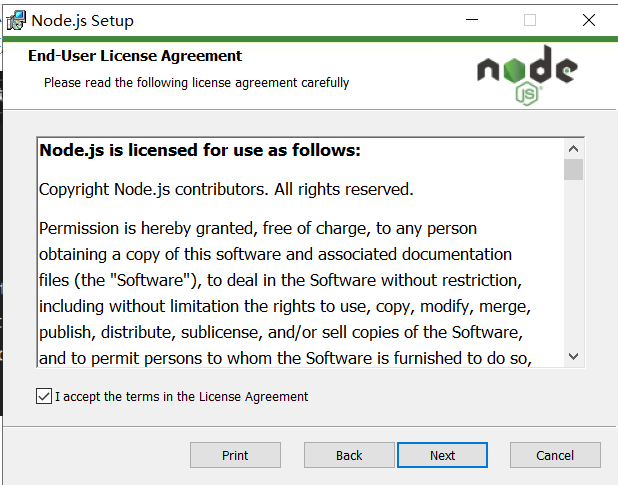
点击
Next接受协议并且点击
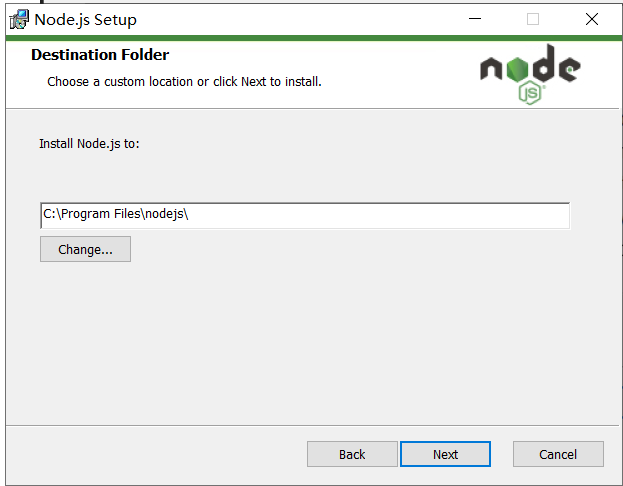
Next点击
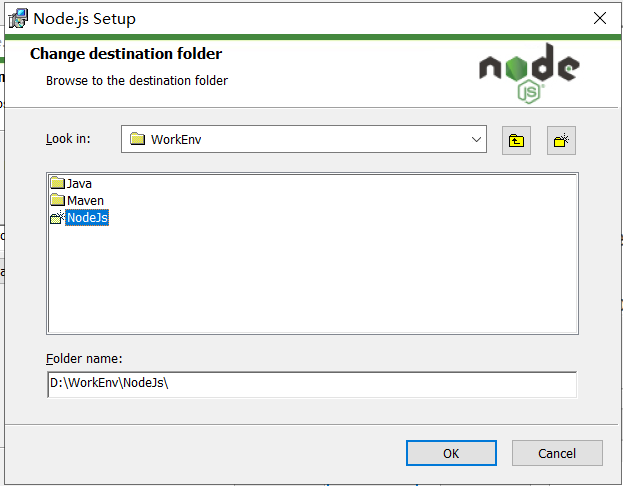
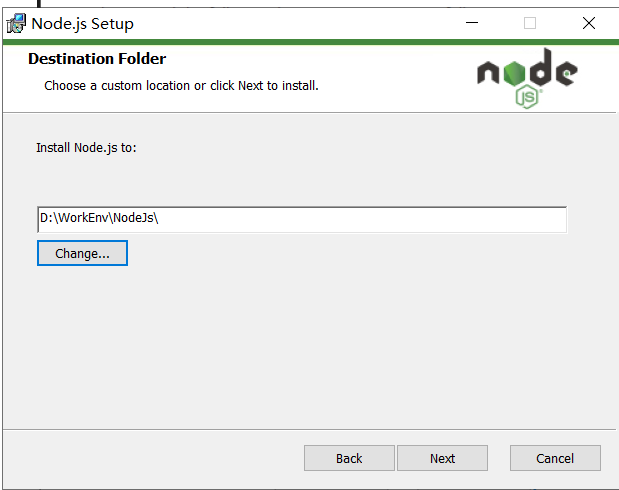
Change修改安装路径,在D:\WorkEnv\路径创建新的文件夹NodeJs并双击该文件夹选择为安装路径,确保安装的路径为D:\WorkEnv\NodeJs后点击OK后在安装页面再次确定安装路径后点击Next开始安装点击
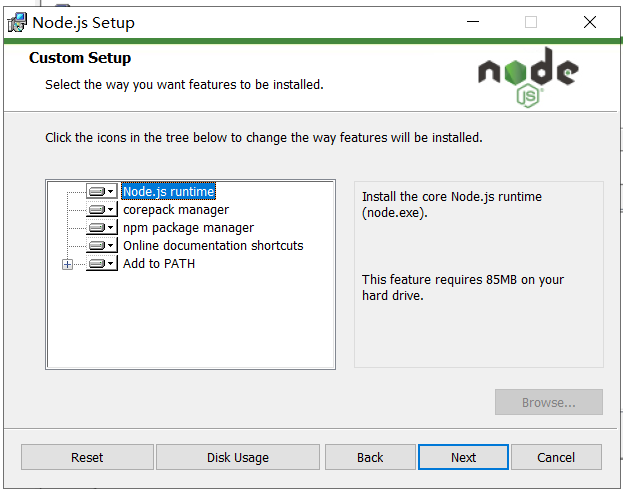
Next再次点击
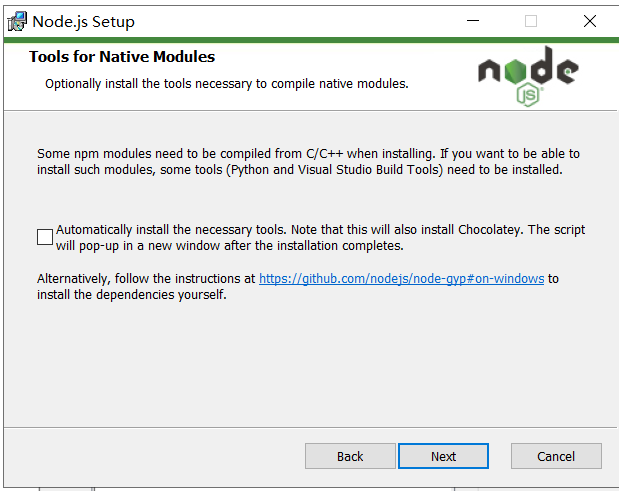
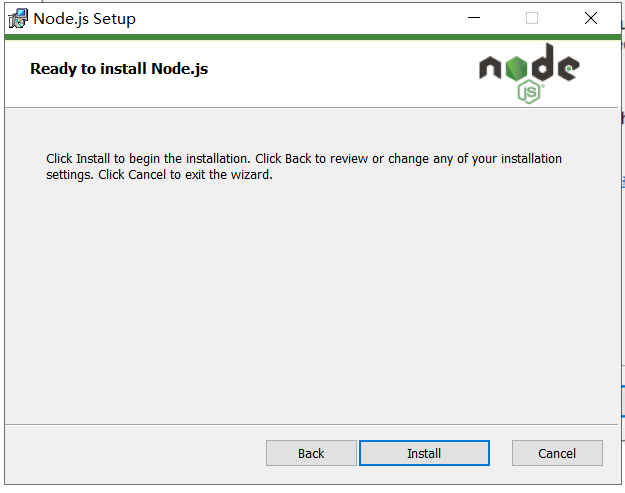
Next点击
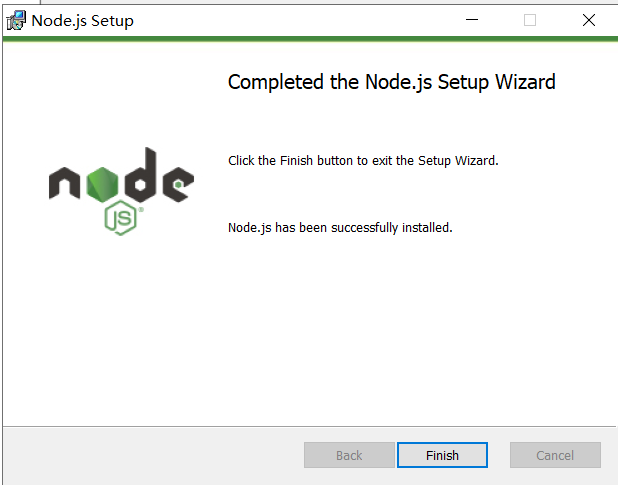
Install点击
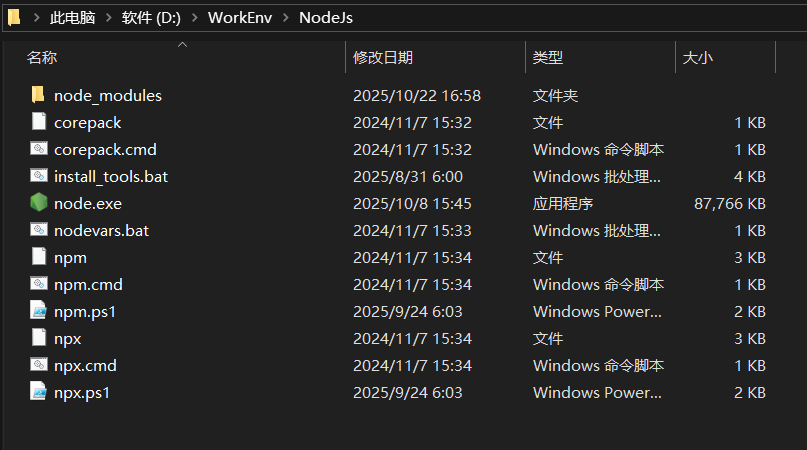
Finish完成安装文件资源管理器打开路径
D:\WorkEnv\NodeJs检查文件结构是否与下图一致,若一致则完成安装流程
4.Git 安装
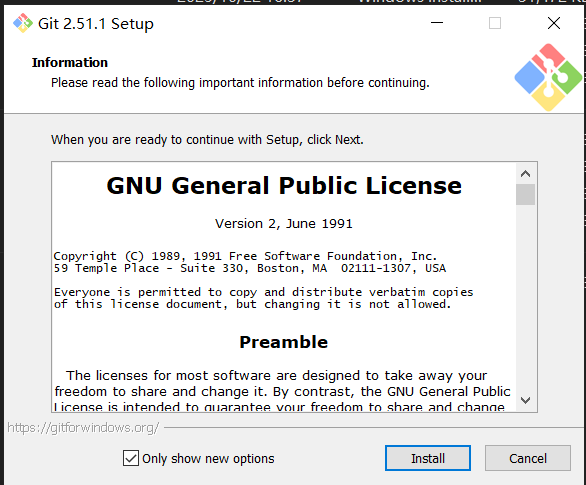
- 找到
Git-2.51.1-64-bit.exe安装包并双击打开

- 点击
Install,默认路径安装即可(我的默认安装为D:\Git)
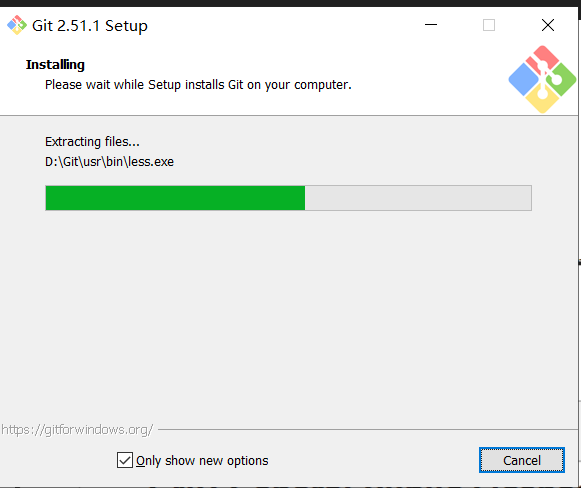
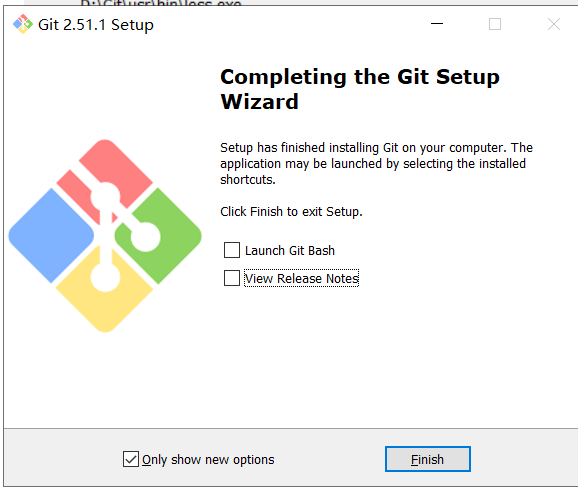
取消
View Release Notes勾选,并点击Finish完成安装
5.IDEA 破解版安装&激活
已经安装IDEA Ultimate并且订阅的同学可以跳过此步骤
找到
IDEA-24.0-破解版.zip压缩包并解压确保解压文件夹有如下结构


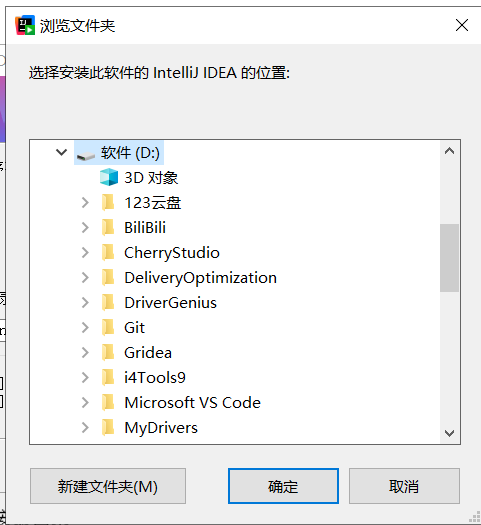
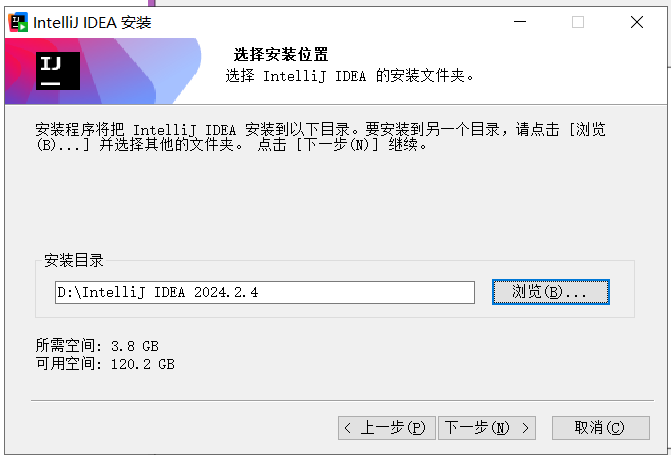
双击 ideaIU-2024.2.4.exe执行IDEA安装流程,并点击下一步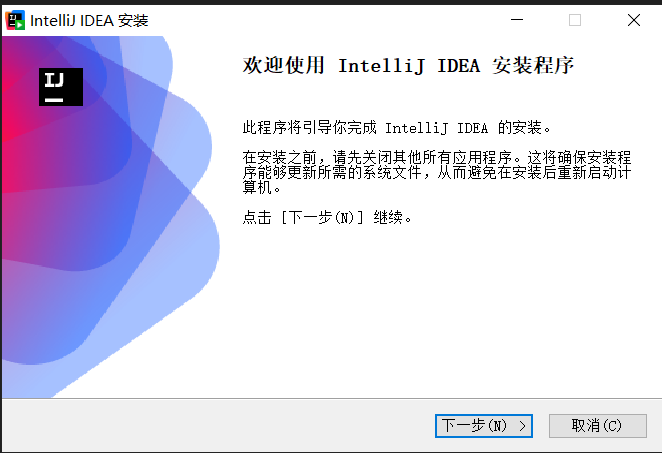
点击
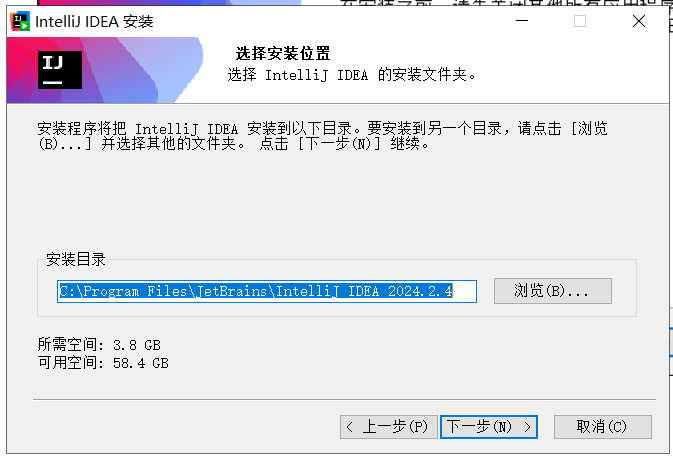
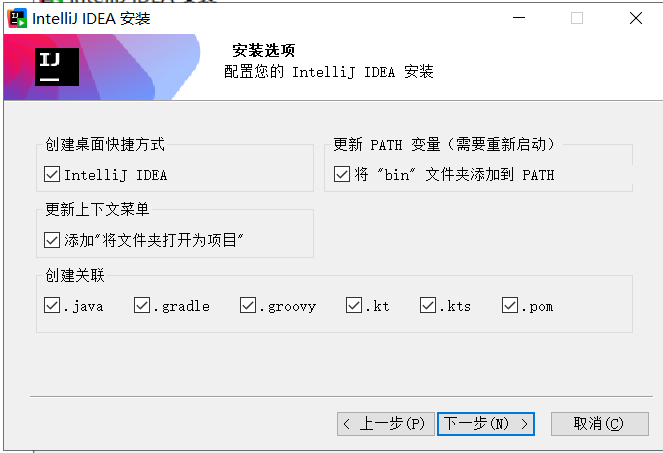
浏览选择磁盘D后点击确定,安装软件会在磁盘D自动创建目录如D:\IntelliJ IDEA 2024.2.4,确定安装路径正确后点击下一步勾选如图选项并点击下一步
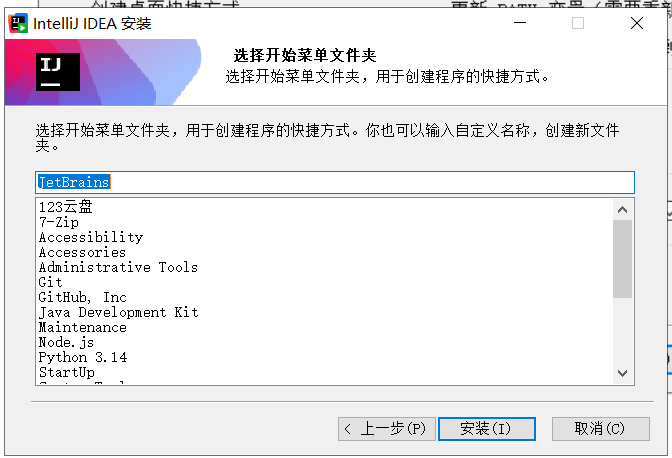
点击
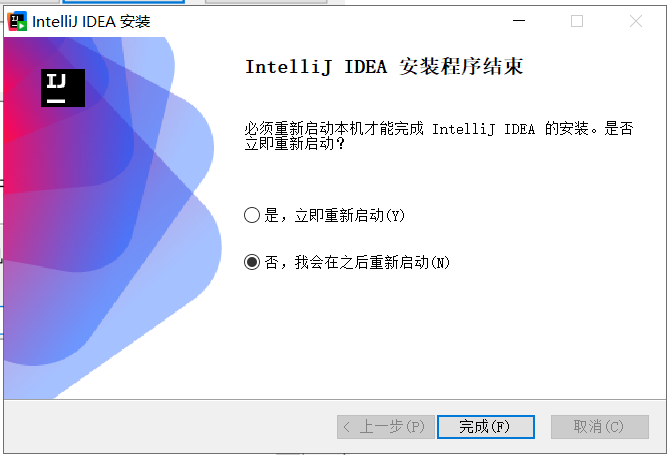
安装并等待安装完成安装结束后选择
否,我会在之后重新启动并点击完成在桌面找寻IDEA快捷方式并双击打开
IDEA
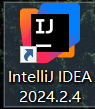
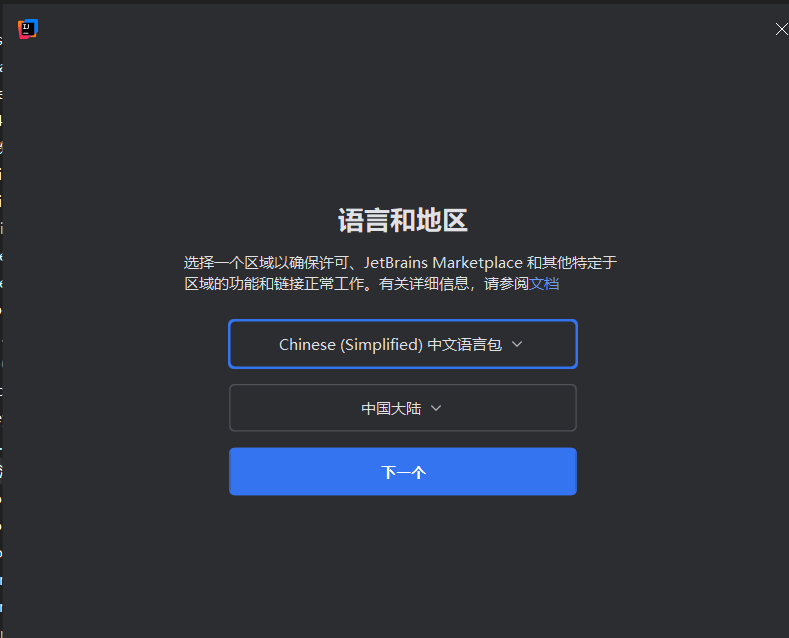
点击
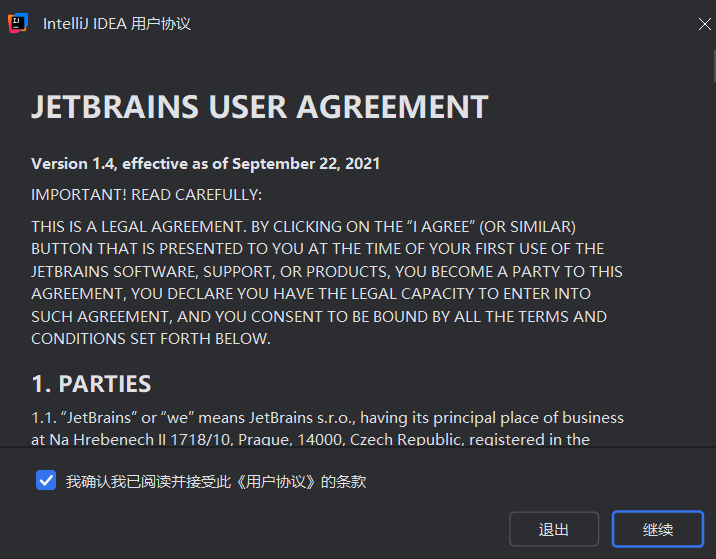
下一个同意协议并且点击
继续点击
不发送
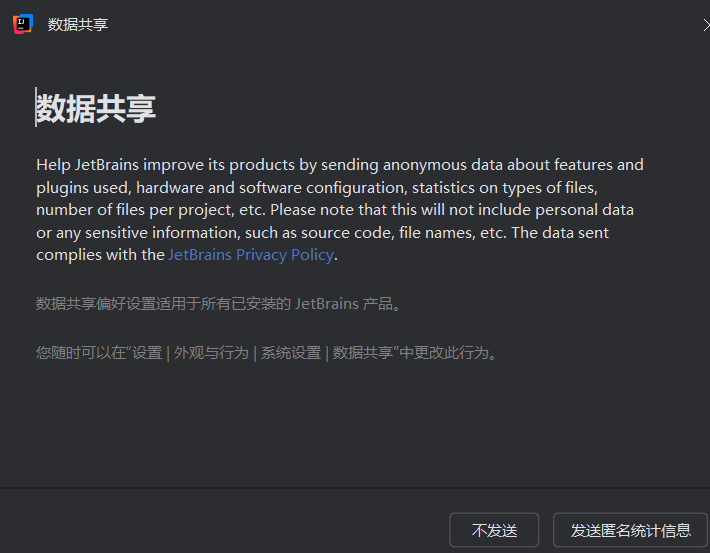
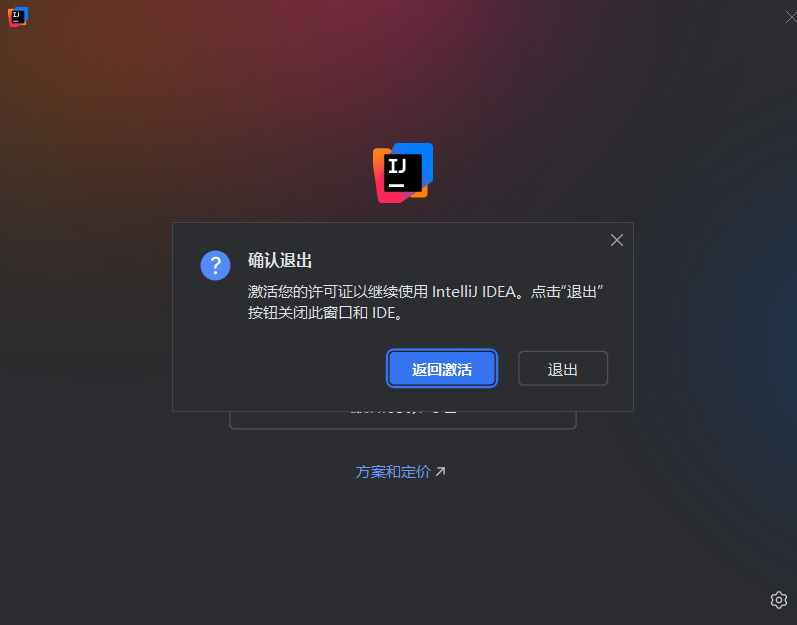
出现下方页面后关闭
IDEA并且在弹出窗口选择退出打开刚刚打开的文件资源管理器,并进入文件夹
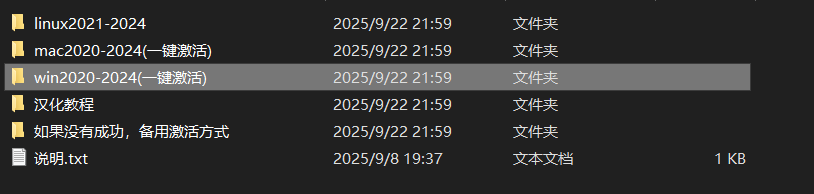
JetBrains全家桶激活(附带备用激活)进入文件夹
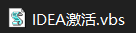
win2020-2024(一键激活)再次确定 IDEA是否已经被关闭,如果确定被关闭双击执行文件夹下的
IDEA激活.vbs在弹出的 “成功激活”页面点击确定后打开
IDEA软件

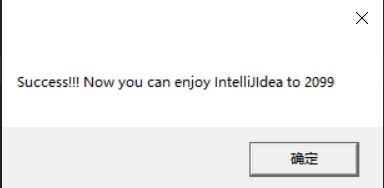
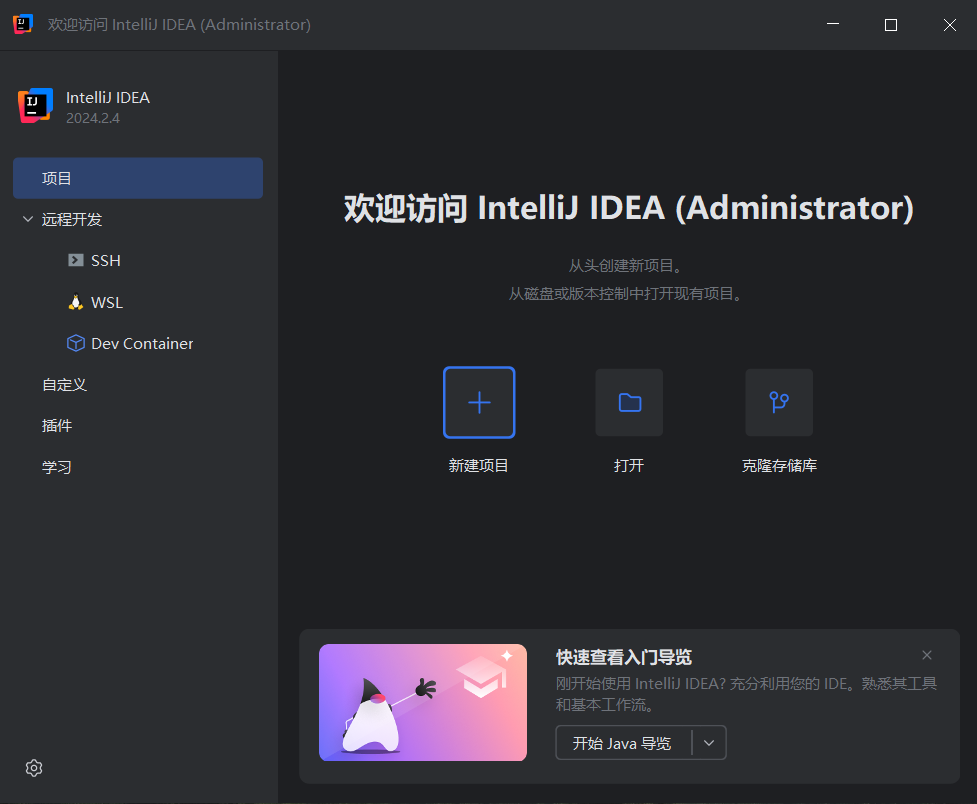
同上方步骤一样,再次按步骤分别点击
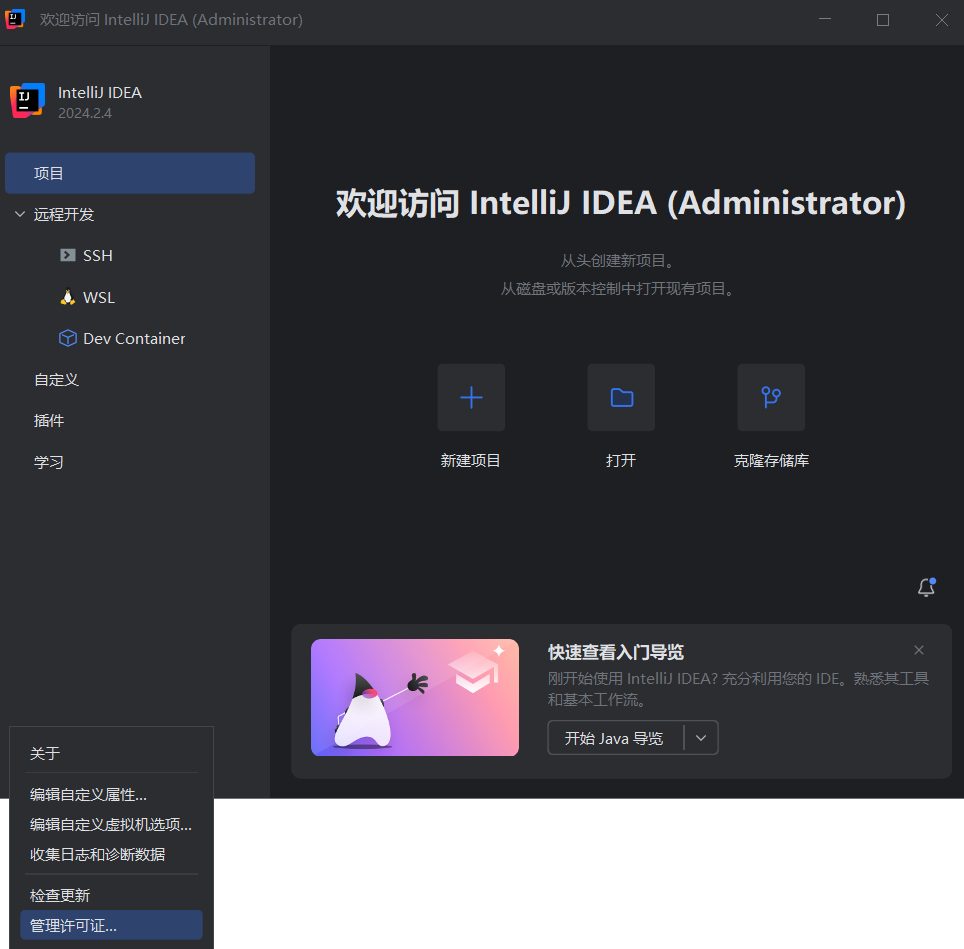
下一个、确认、继续后会出现下方界面点击左下角的齿轮按钮打开软件设置并选择
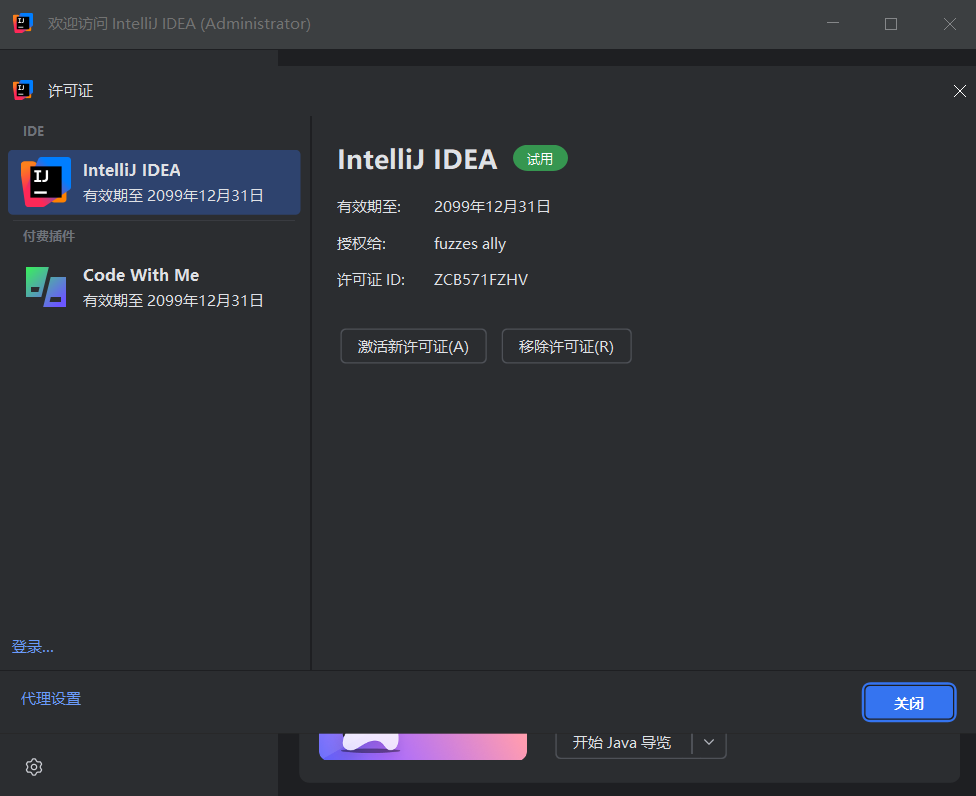
管理许可证..如果出现下方页面则说明安装并激活成功!
说明:Ultimate 版本 IDEA 在创建项目后端时会更方便快捷
6.VsCode 安装&配置
双击
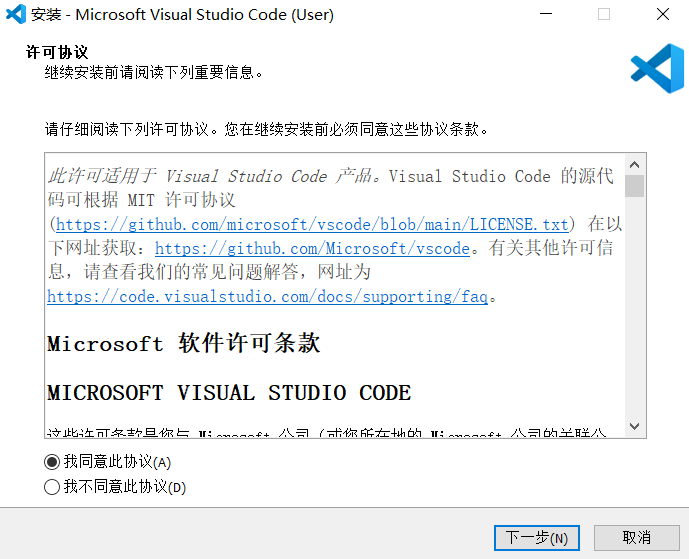
VSCodeUserSetup-x64-1.105.1.exe打开安装程序同意协议并点击
下一步点击
浏览并在路径选择页面点击本地磁盘 D后会出现安装路径D:\Microsoft VS Code并点击确定

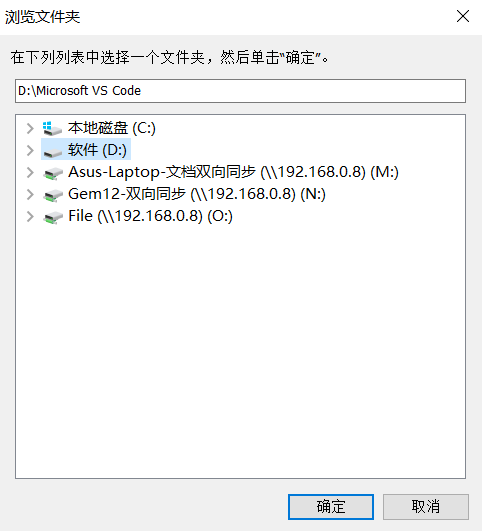
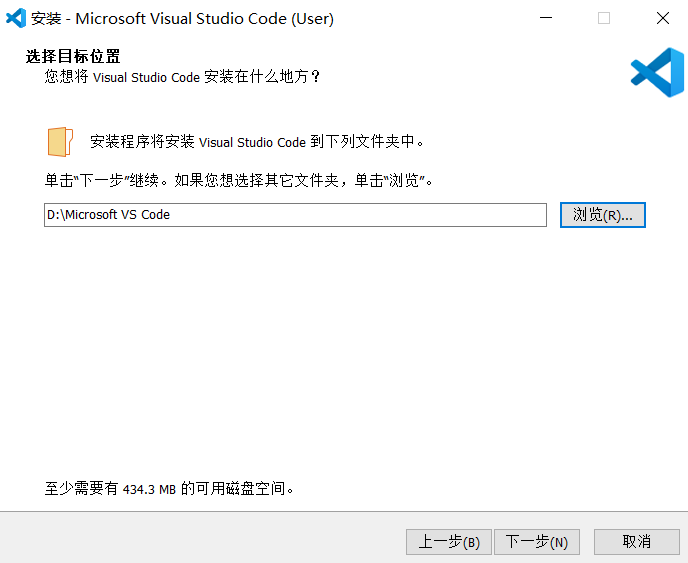
再次确定安装路径为
D:\Microsoft VS Code后点击下一步点击
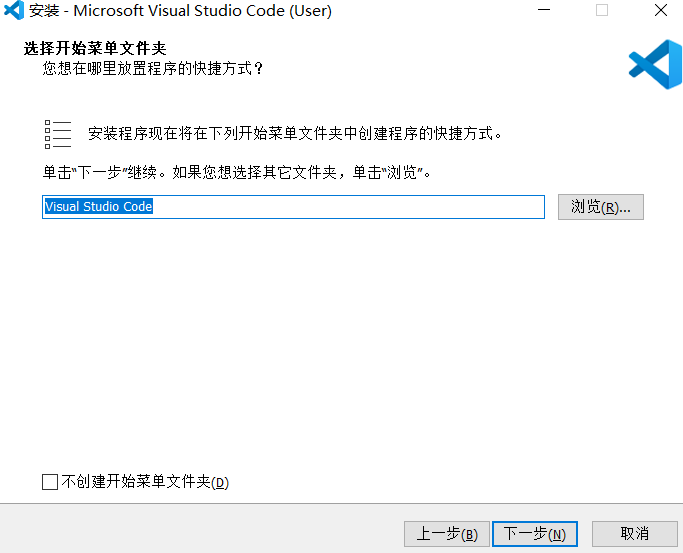
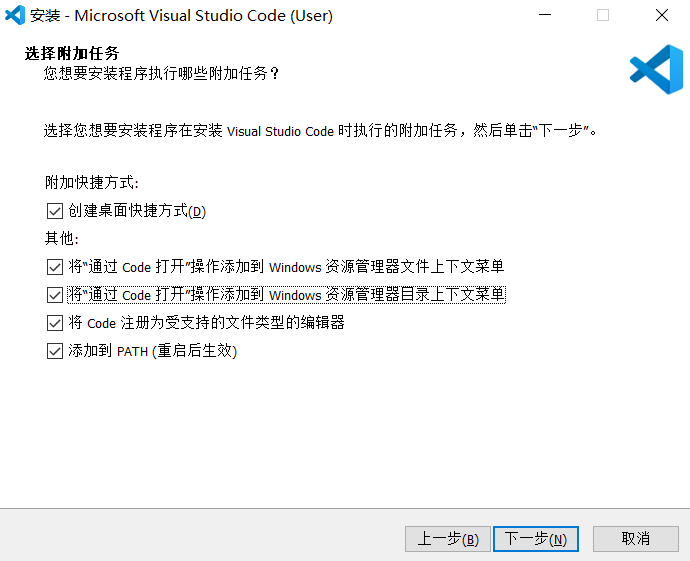
下一步按照图片勾选选项后继续点击
下一步点击
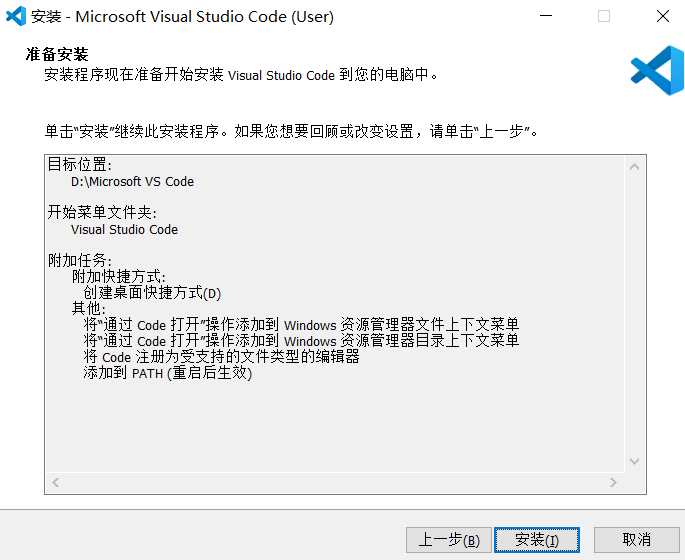
安装开始执行安装点击
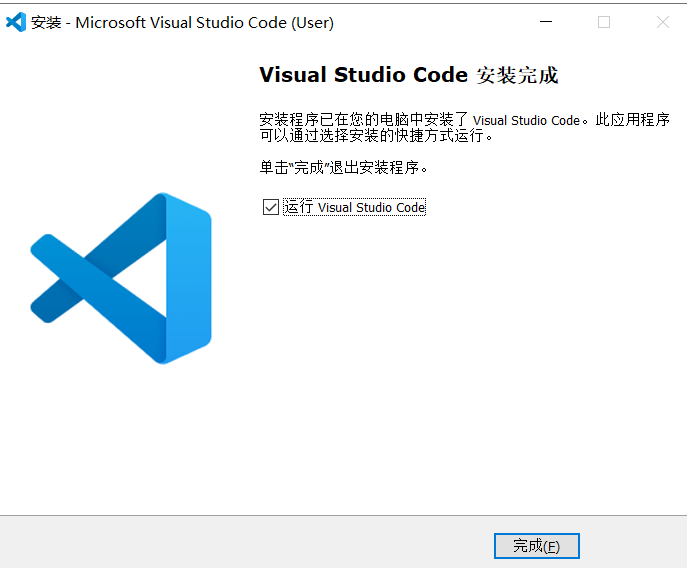
完成完成 VsCode 的安装
在打开的
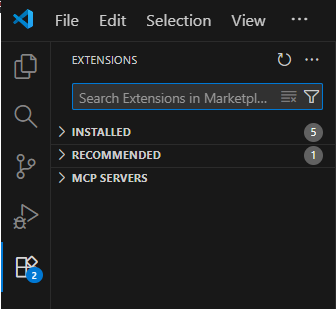
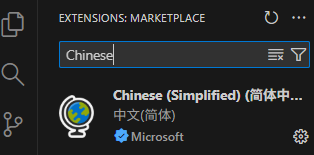
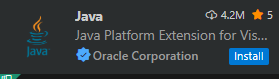
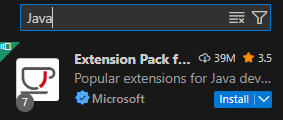
VsCode页面中点击左侧扩展按钮,准备下载汉化插件以及JAVA插件搜索安装如下插件(弹出的页面选择
Trust Publisher & Install)汉化包
JAVA JDK
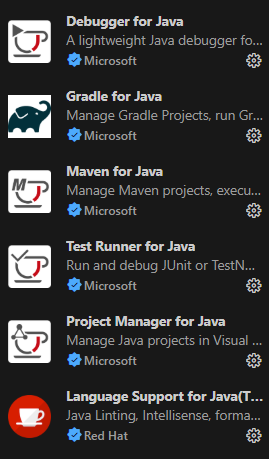
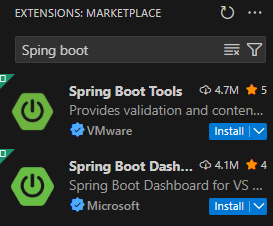
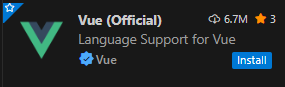
安装上述两个扩展会自动安装其他所需要的扩展(见下图)
Spring-boot
Vue
以下为推荐的代码扩展安装,可以帮助你更好的编程(可选)
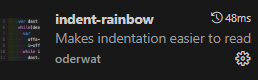
indent-rainbow
查看代码缩进非常有用!
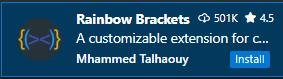
Rainbow Brackets
在编程时能够好的避免或解决 ‘{}’ 数量不匹配带来的问题
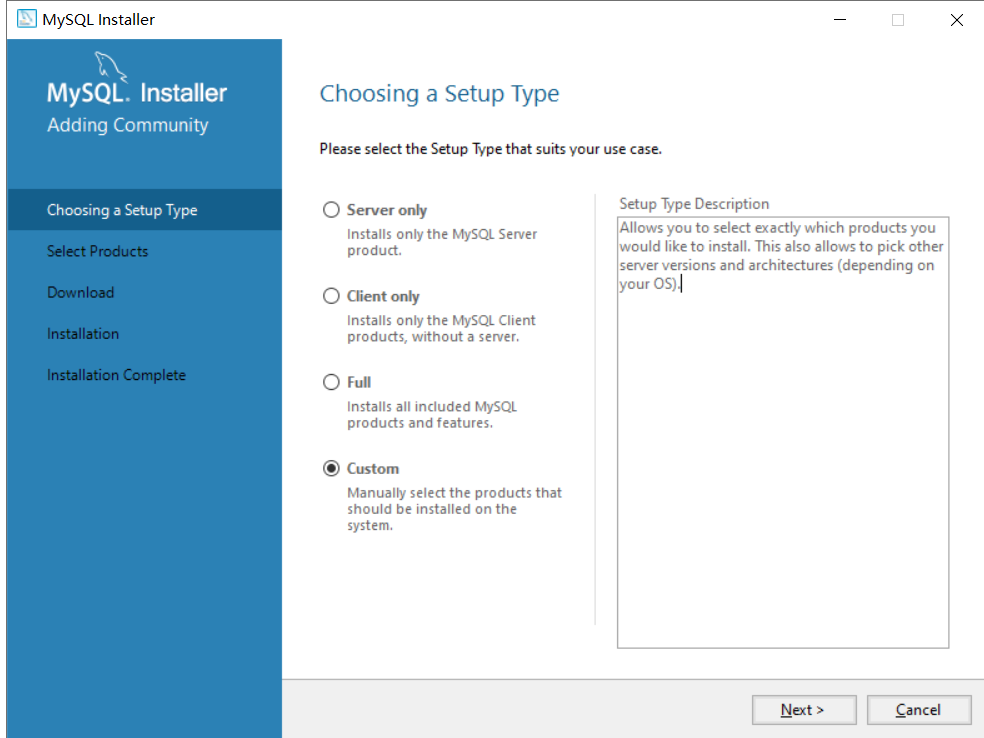
7.MySql安装
找到并打开安装程序
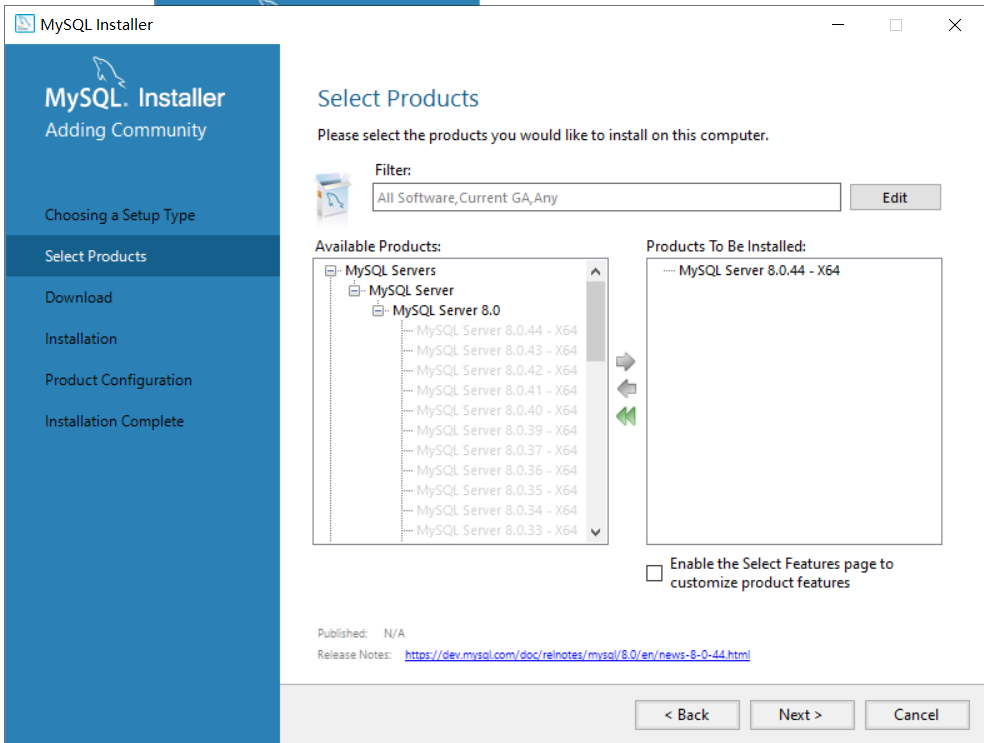
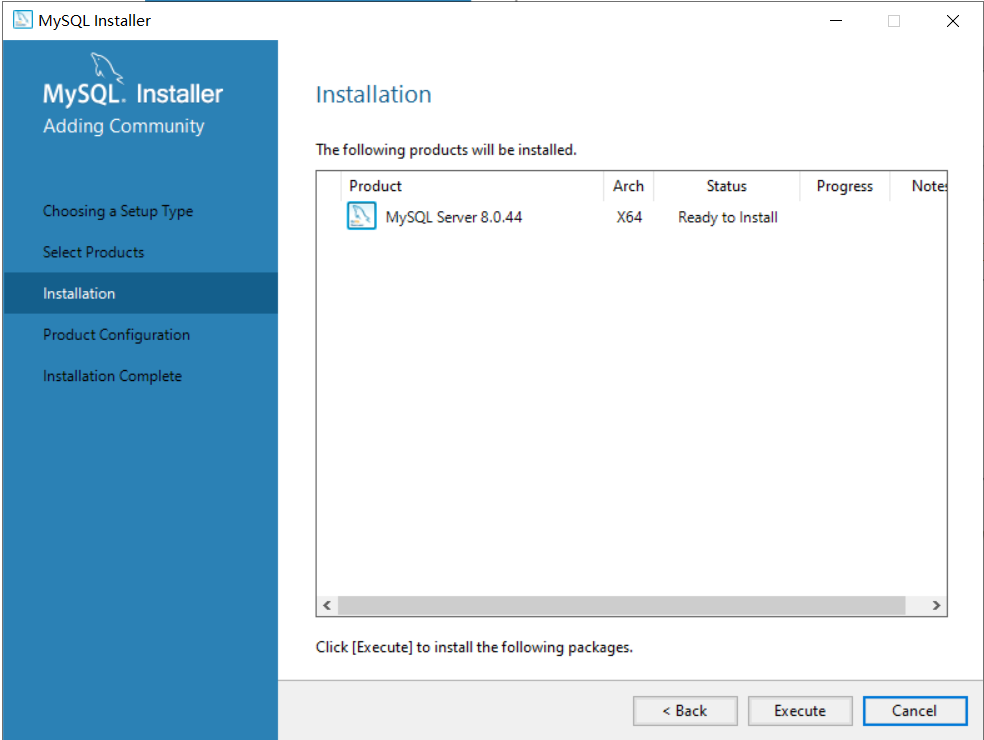
mysql-installer-community-8.0.44.0.msi后进入MySQL Installer页面选择Custom并点击Next通过在项目栏里的
→选中MySQL Server 8.0.44 - X64后点击Next在
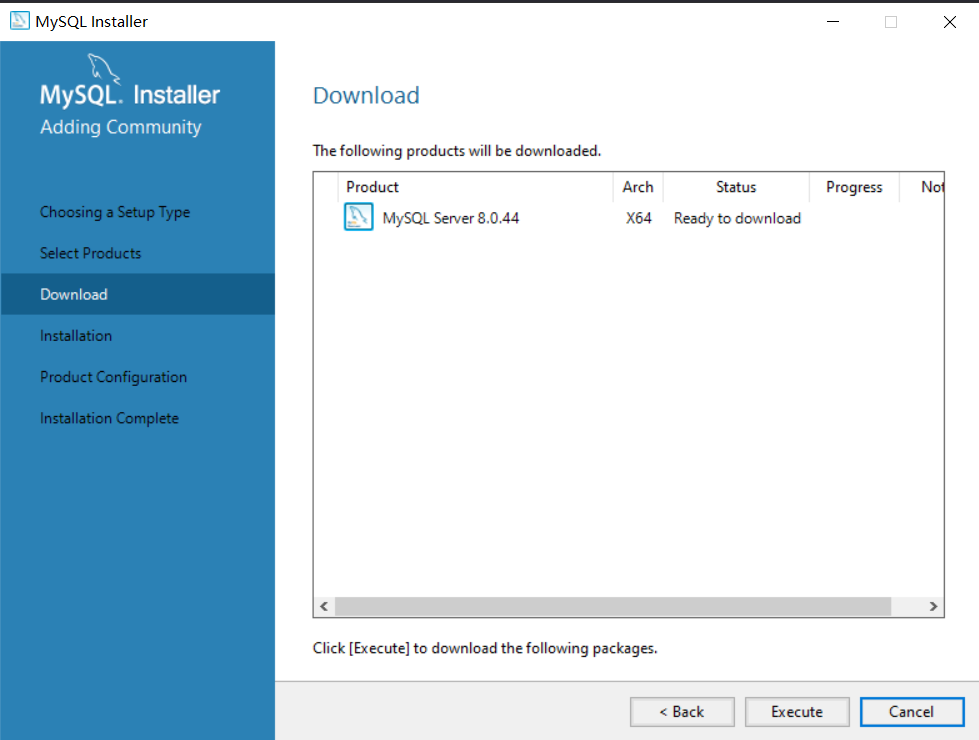
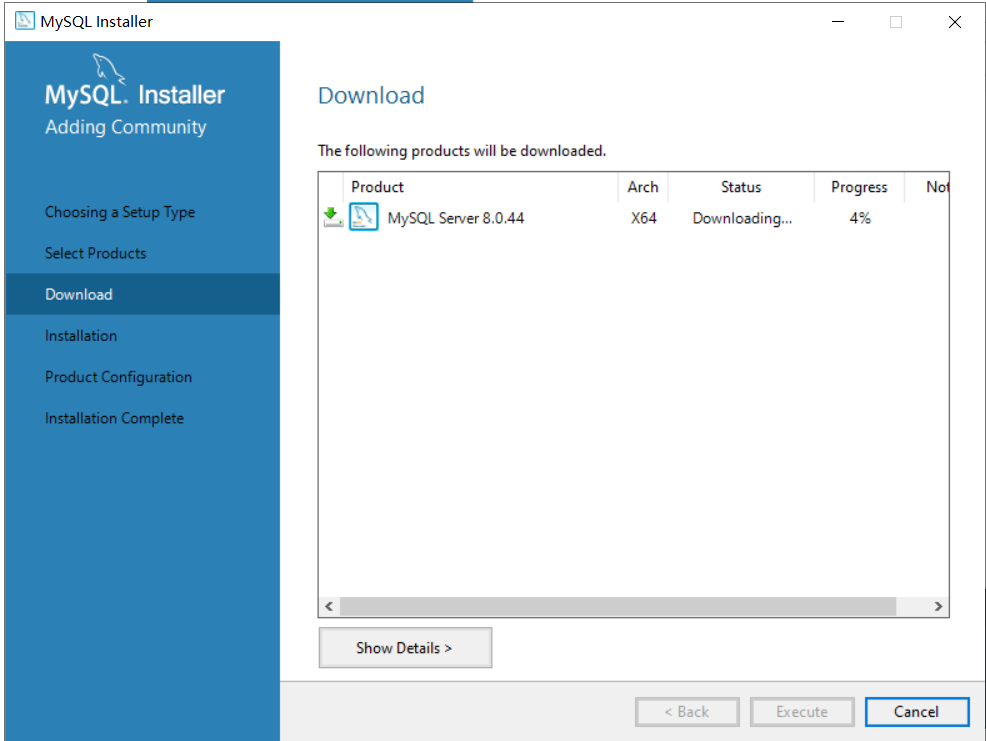
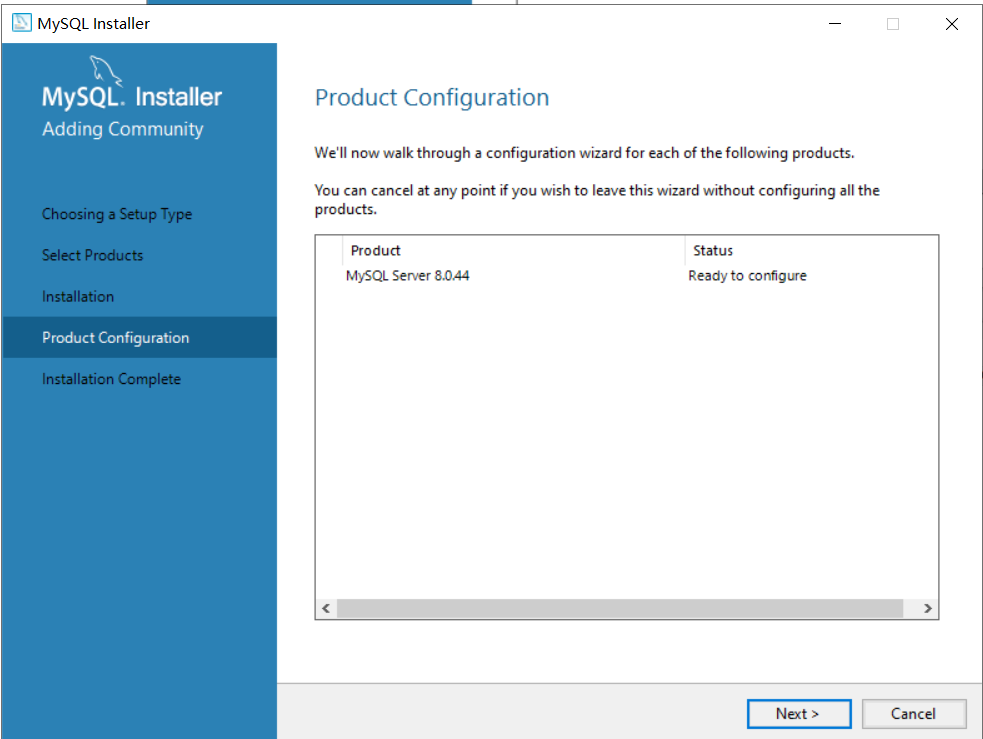
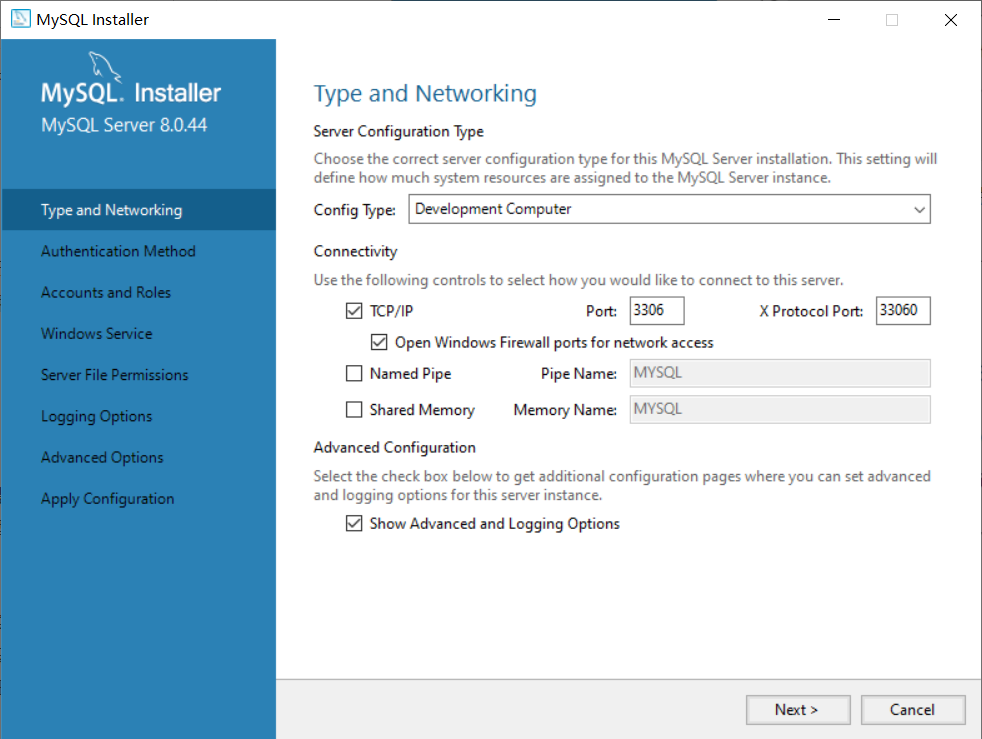
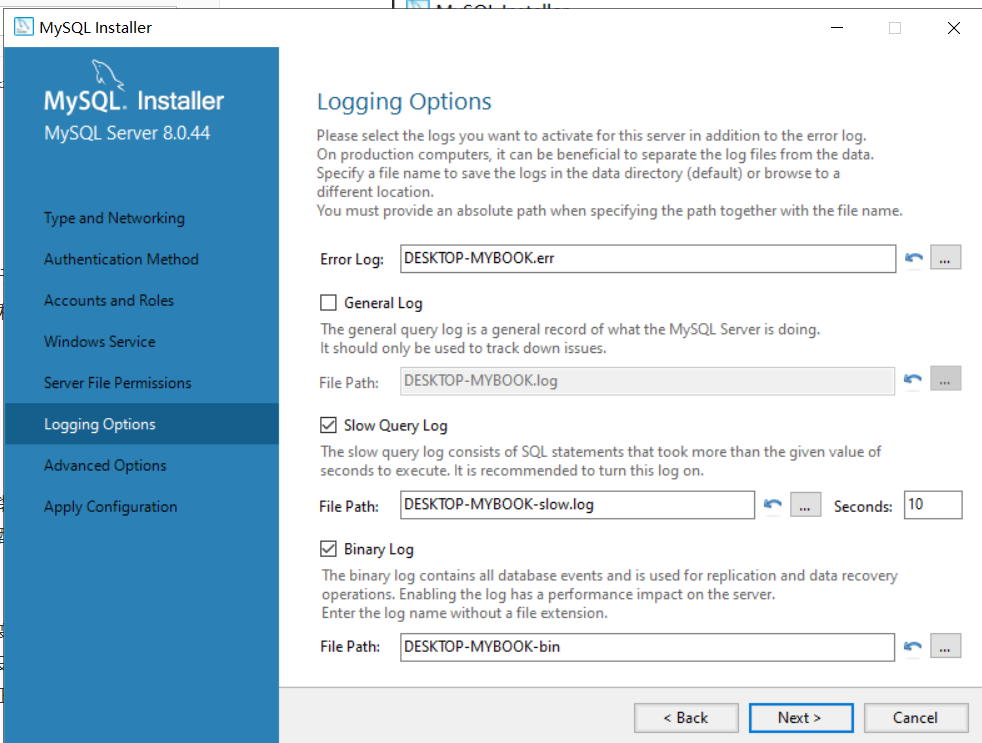
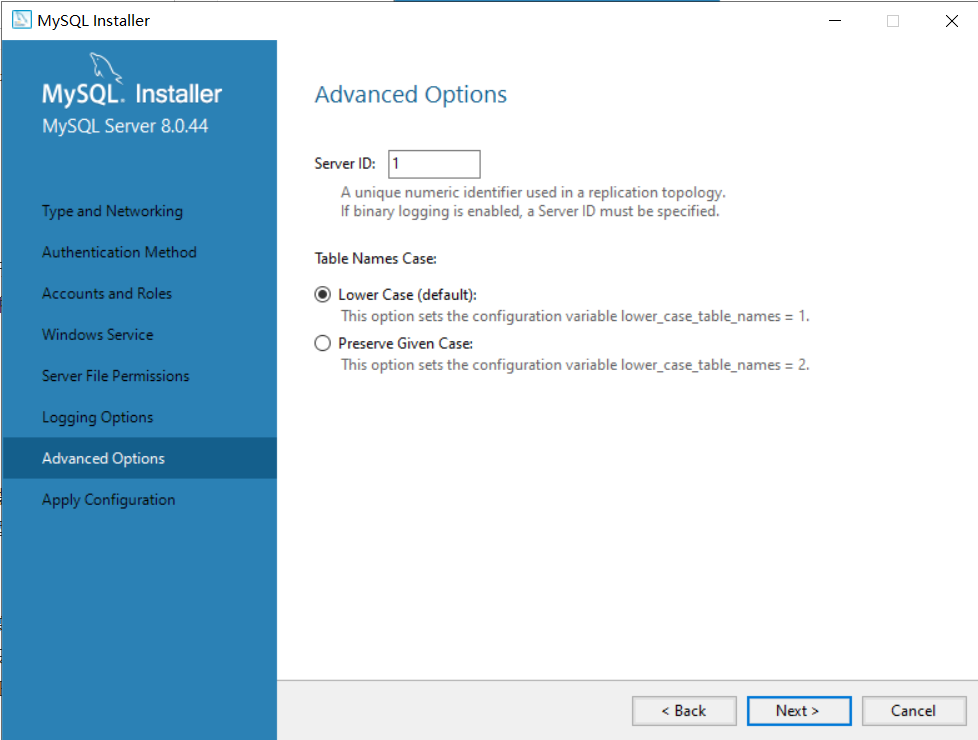
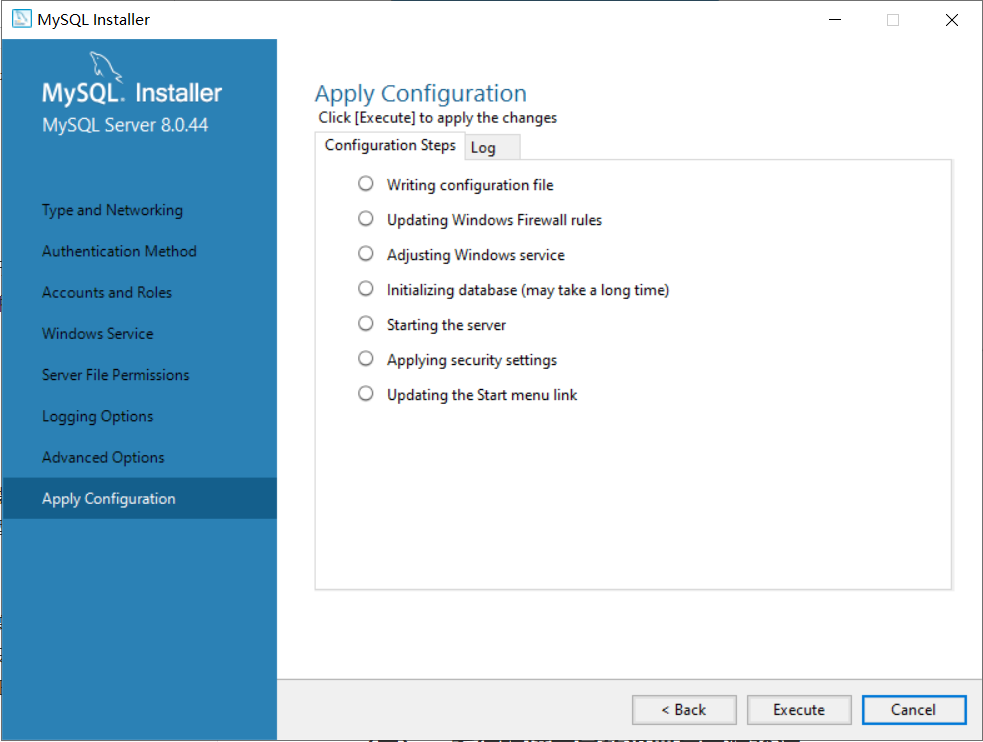
Download部分点击Execute进行数据库的下载,下载完成后点击Next进入Installation页面Installation页面点击Execute进行数据库的安装,安装完成后点击Next进入Production Configuration页面后再次点击Next进入Installation Complete页面的配置页面勾选
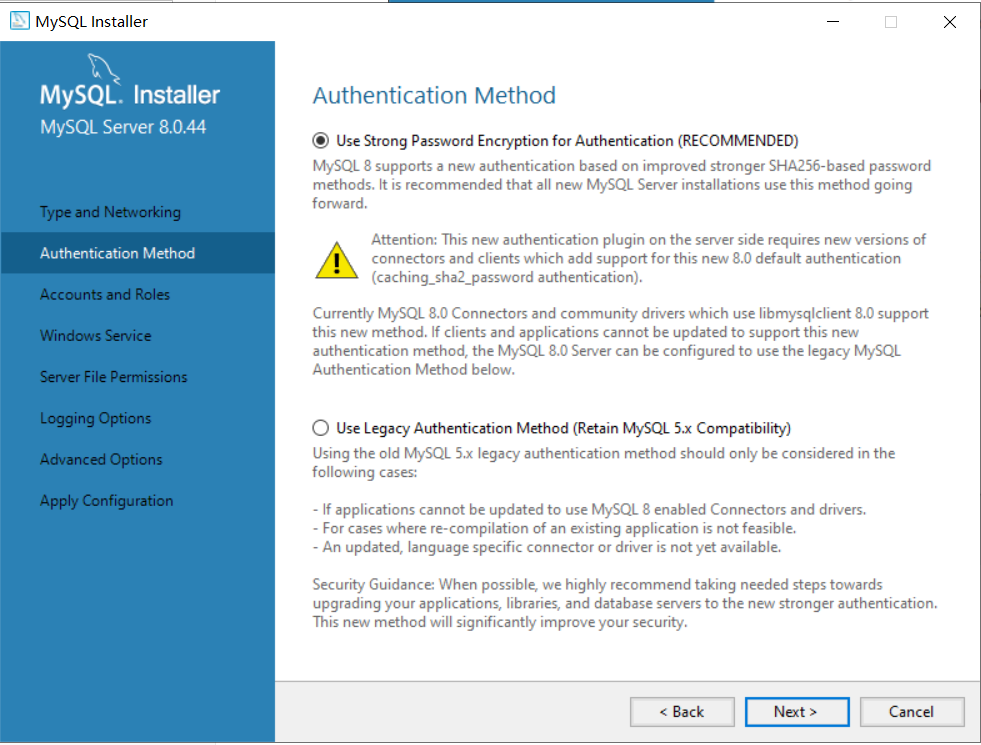
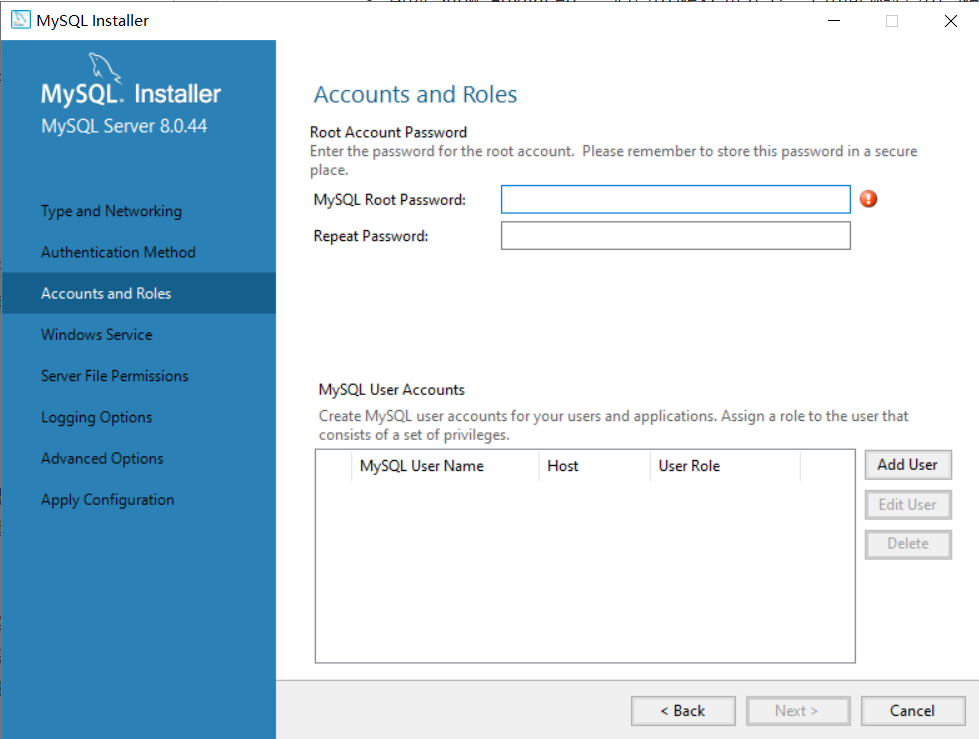
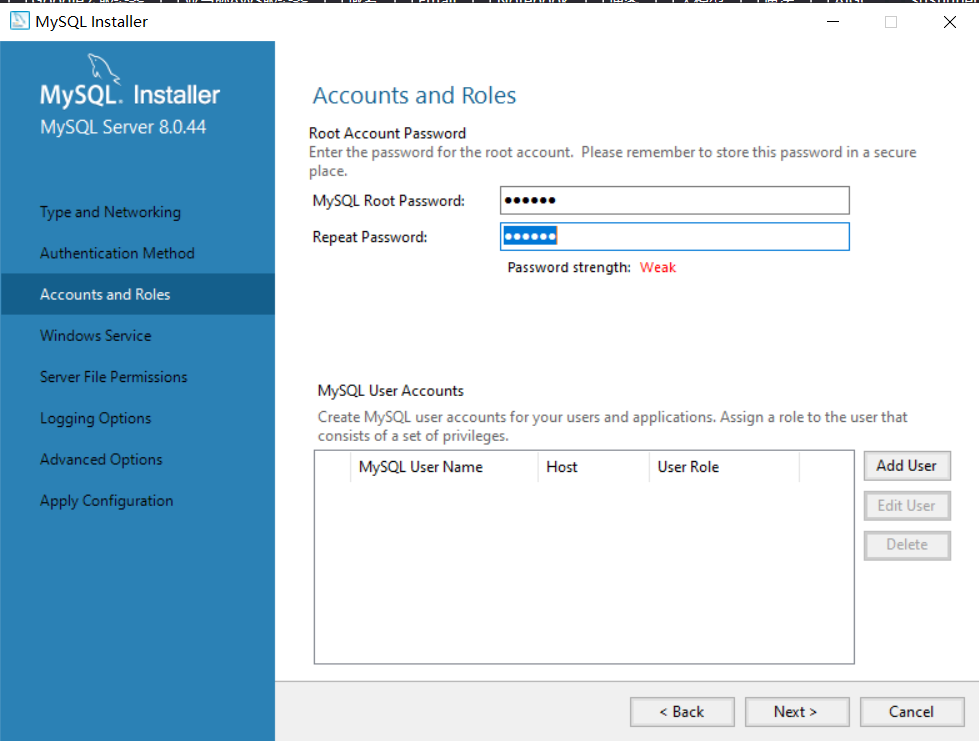
Show Advanced ..后点击Next进入下一个页面继续点击Next进入Accounts and Roles输入root用户密码(建议使用123456方便记忆)并点击
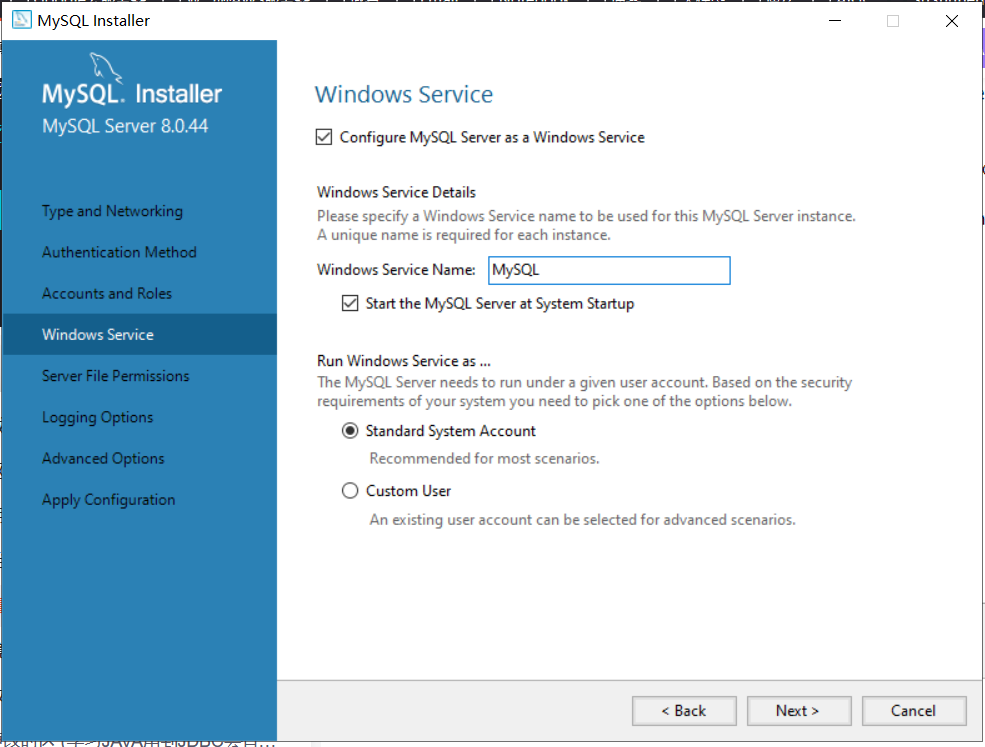
Next进入下一个页面修改服务名称为
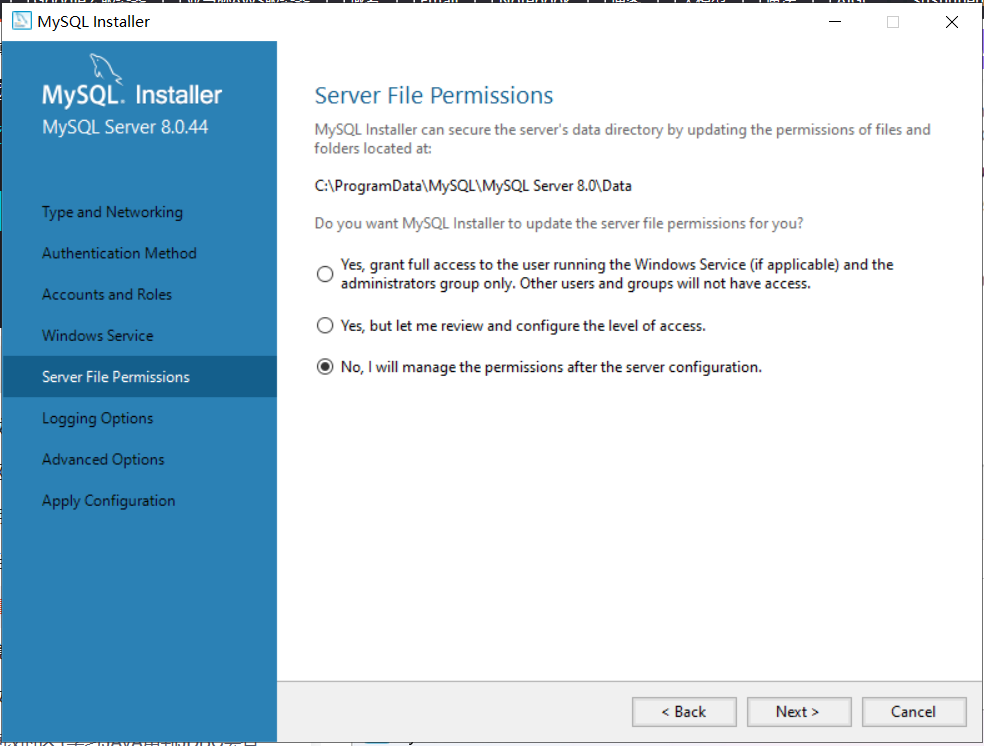
MySQL后继续点击Next进入下一个页面选择No .....后继续点击Next进入下一个页面继续
Next继续
Next继续
NExt点击
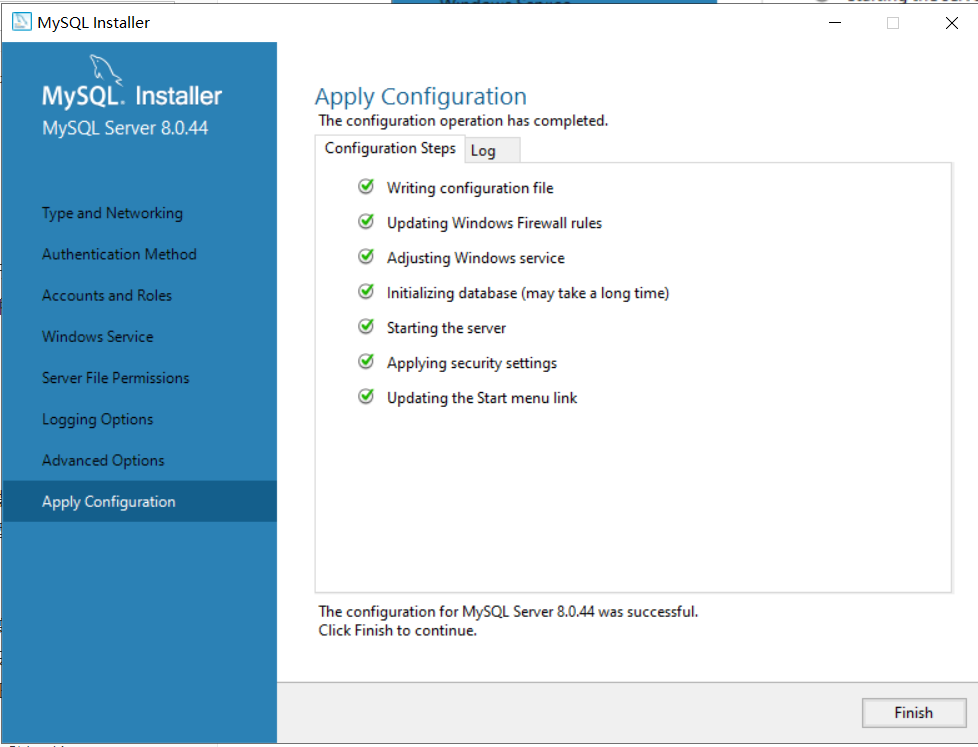
Execute进行最后的配置后点击Finish完成最后的安装

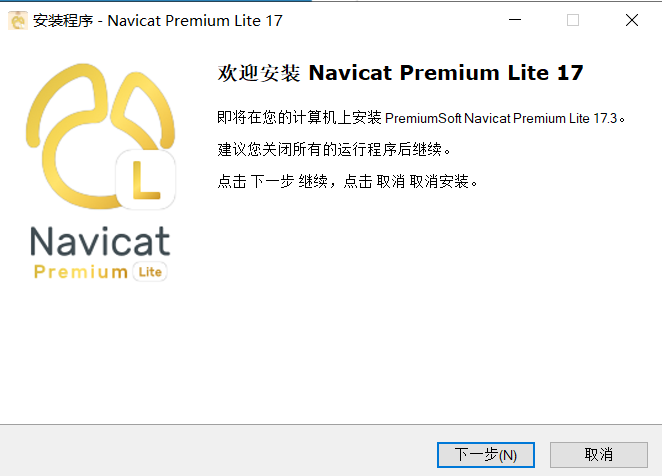
8.Navicat安装
点击并打开安装包
navicat17_premium_lite_cs_x64.exe点击
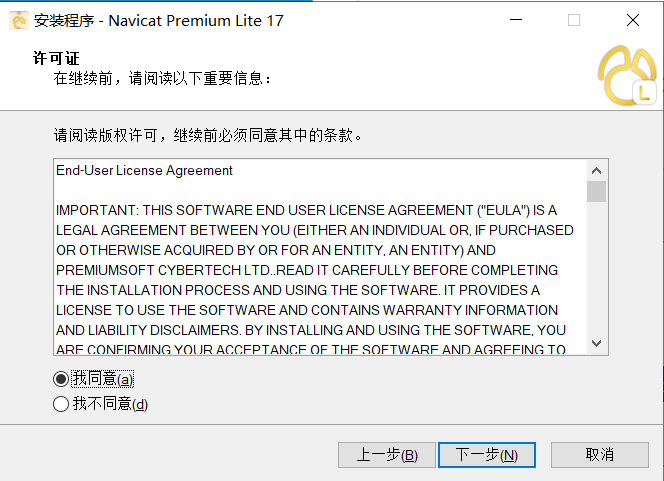
下一步后选择我同意后继续点击下一步点击
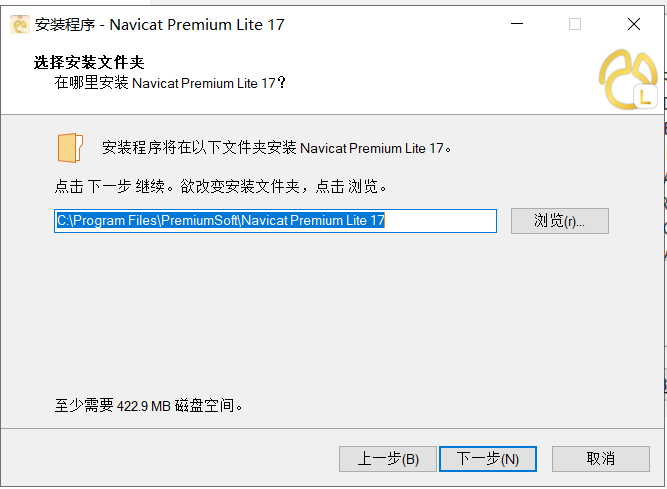
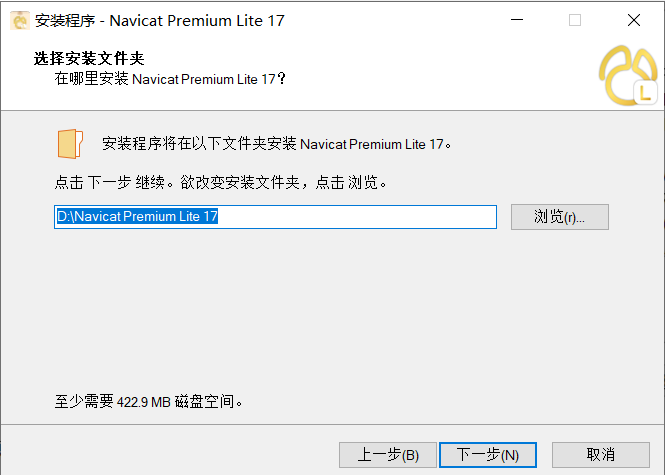
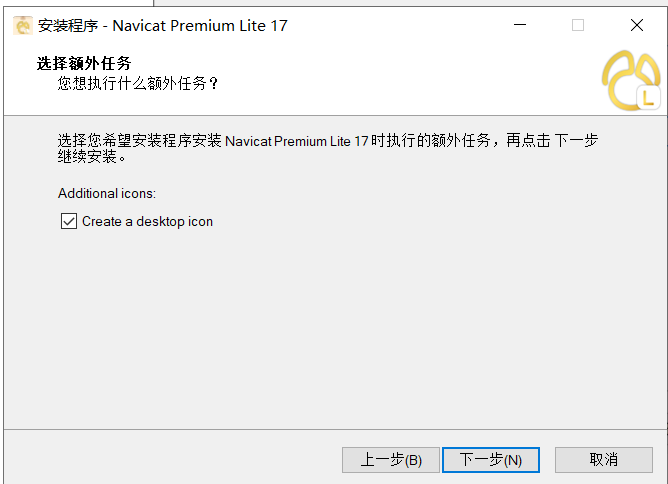
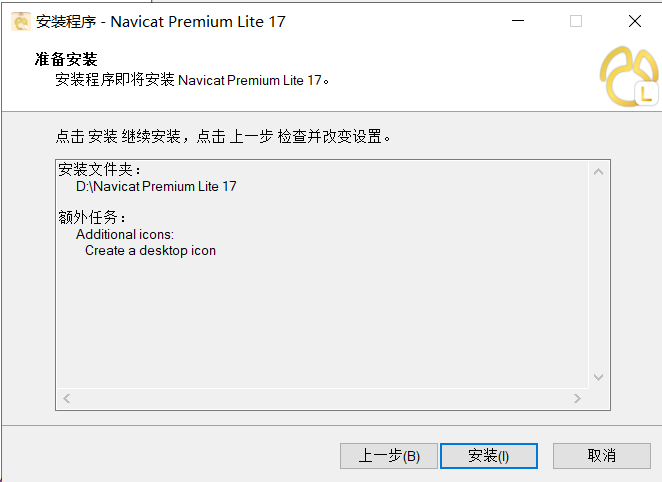
浏览选择安装地址为D:\Navicat Premium Lite 17点击下一步继续点击
下一步后点击安装安装成功后打开
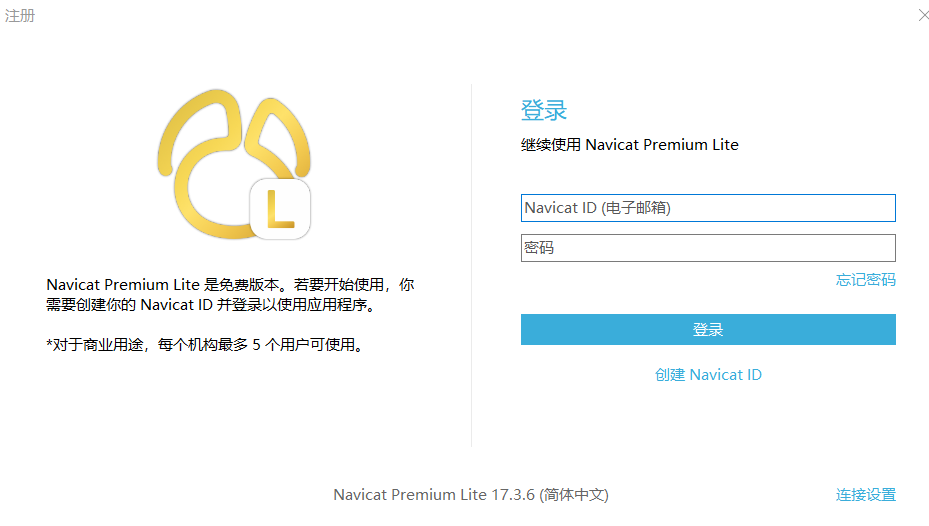
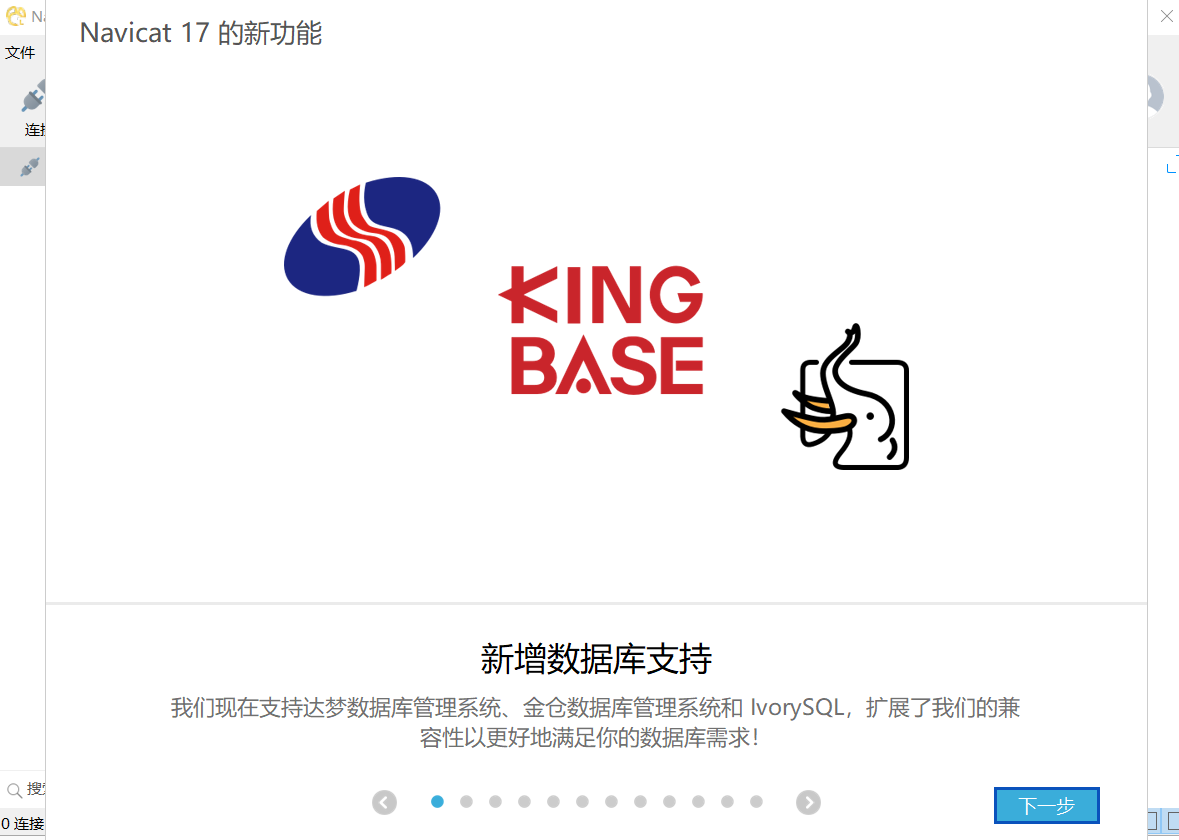
Navicat Premium Lite 17,注册并登录后进入软件一直点击下一步跳过
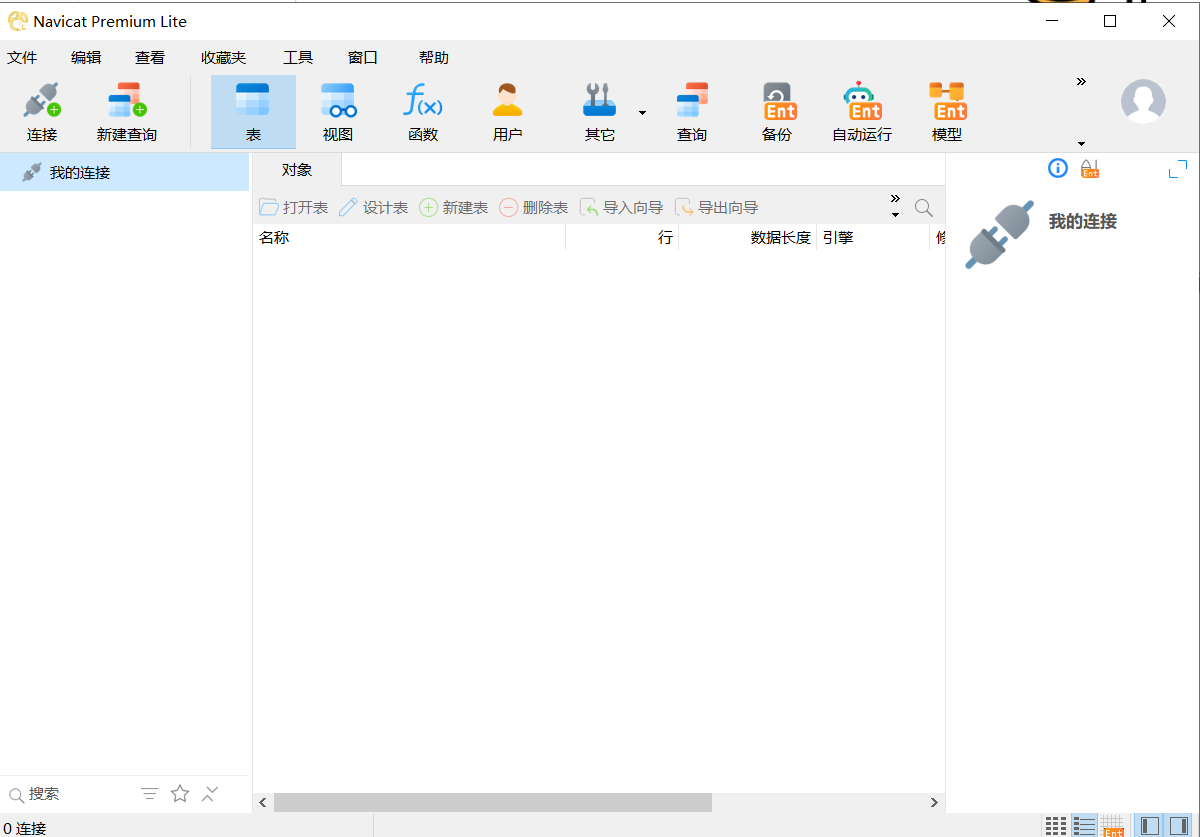
新功能通知,选择不共享进入软件后点击左上角的
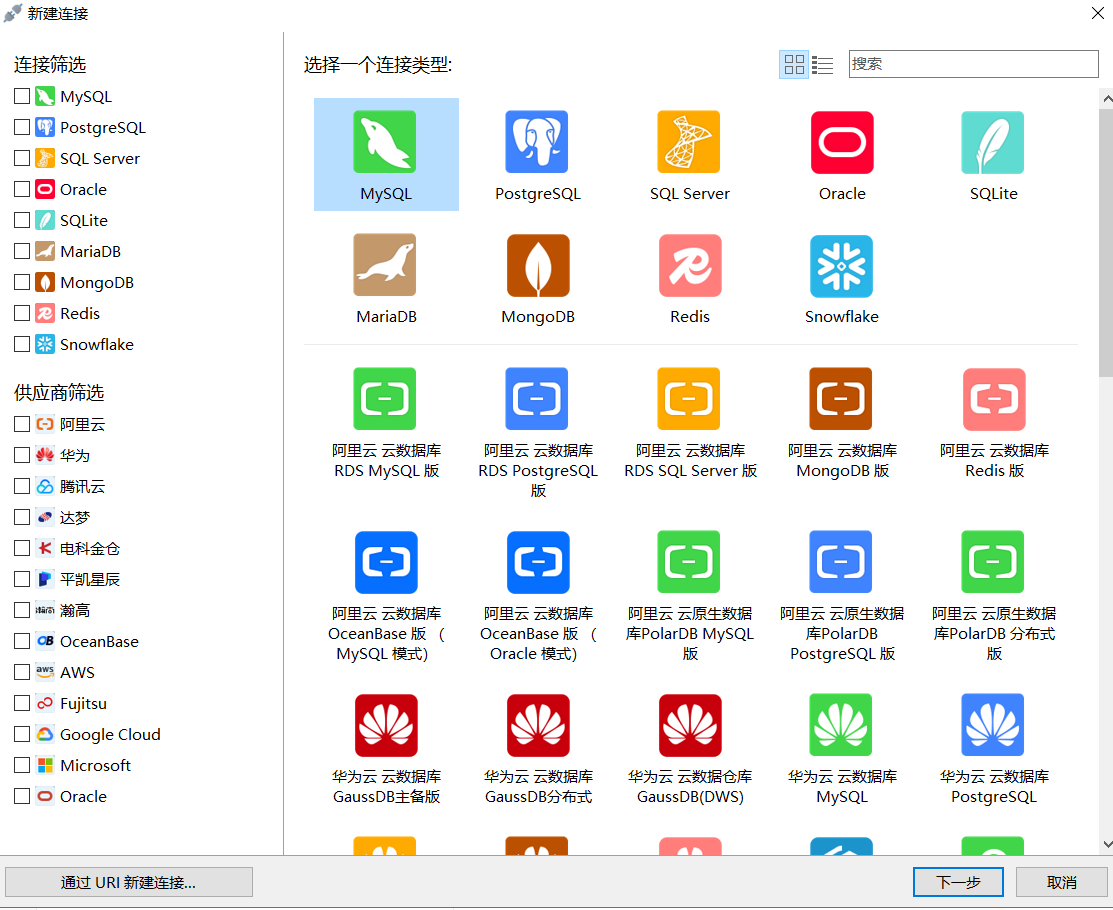
连接选择
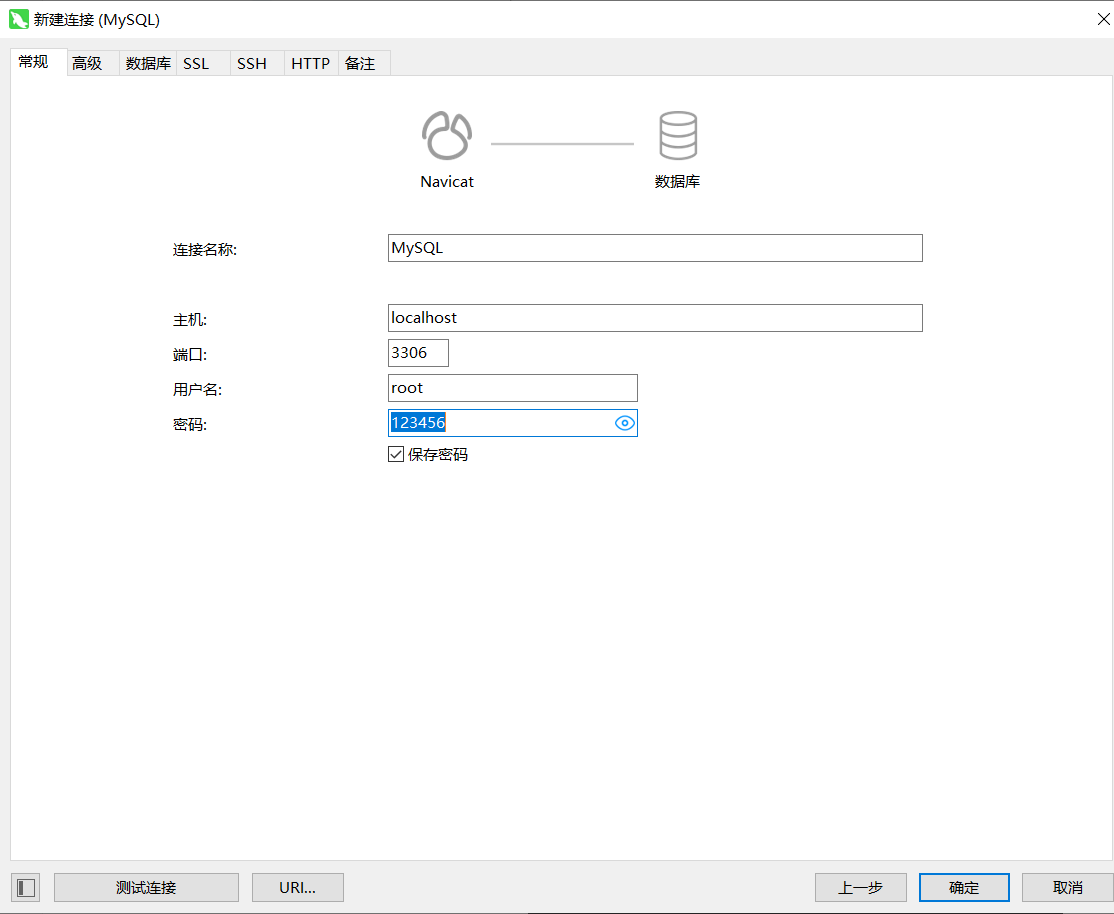
MySQL点击下一步后输入刚刚安装mysql的密码(123456或者是你另外定下来的)点击左下角
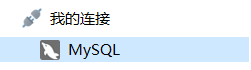
测试连接,如果下方提示连接成功,则点击确定完成连接双击左侧的
MySQL即可连接数据库


(二)、系统环境变量的设置与安装验证
1.系统环境变量设置
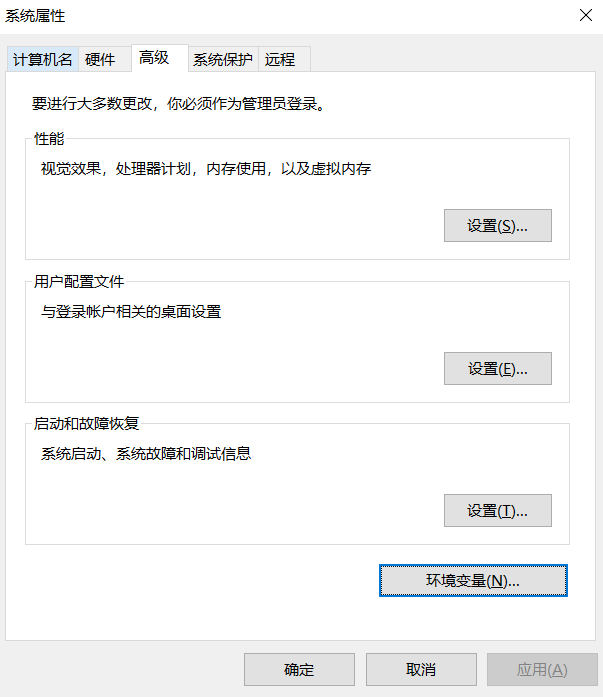
点击
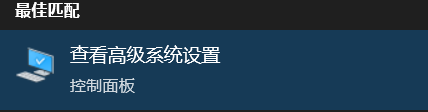
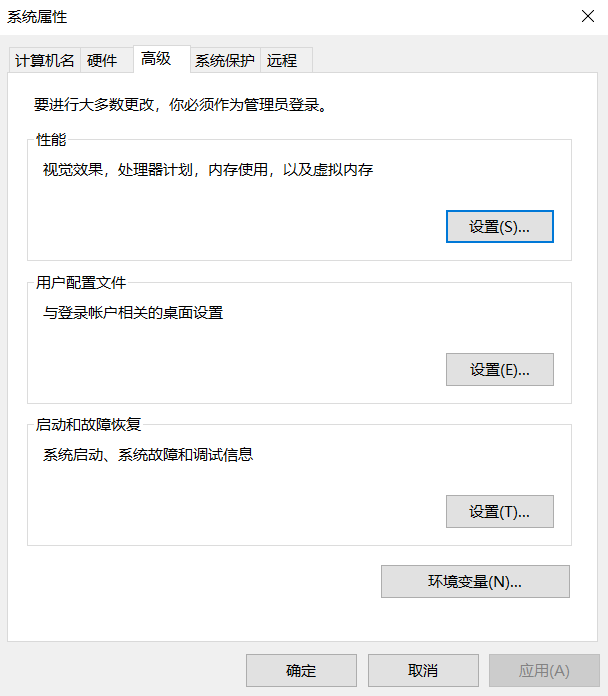
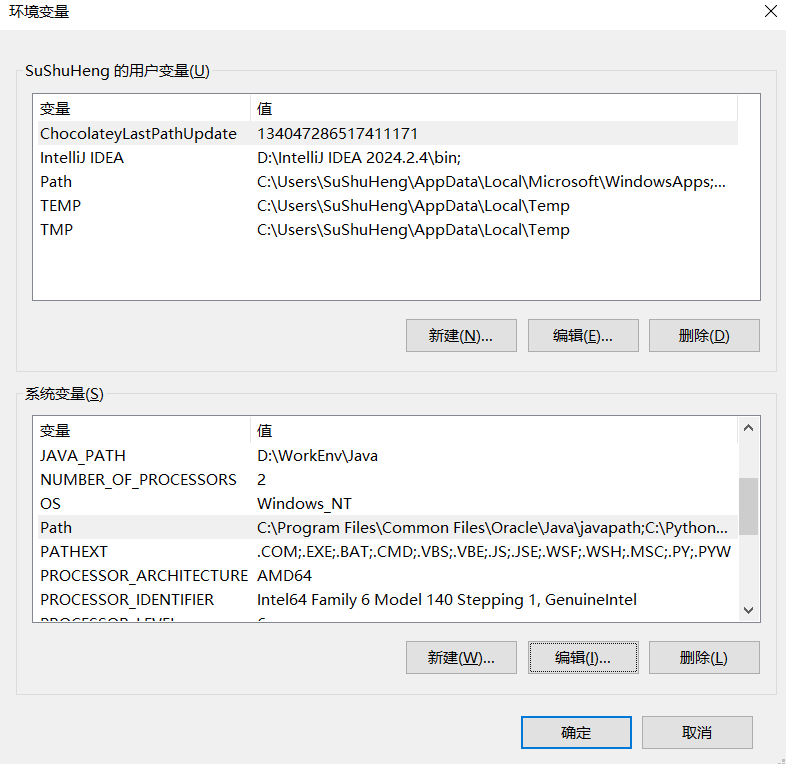
Win键后输入查看高级系统设置并打开系统属性页面点击
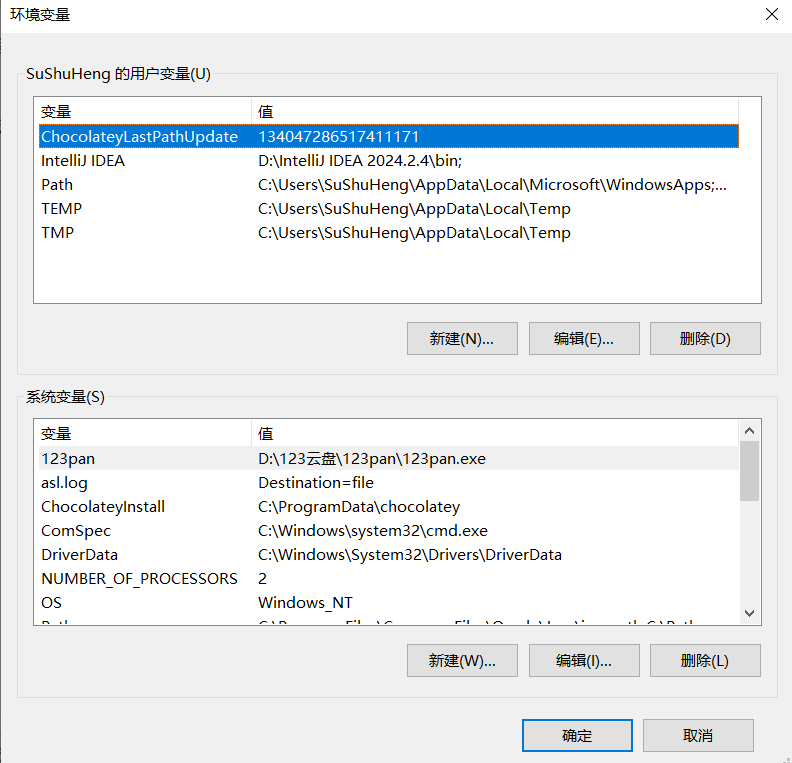
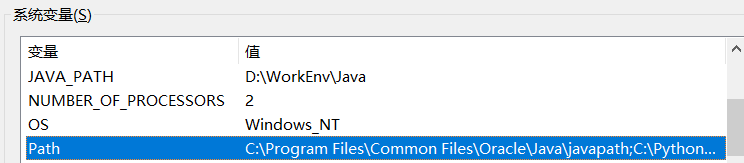
环境变量并进入下方页面点击
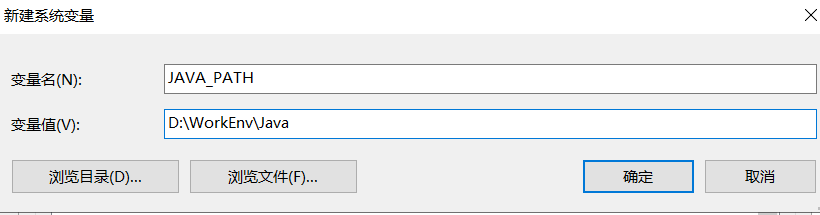
系统中的新建,并在新建系统变量页面填写如下变量名与变量值后点击确定在
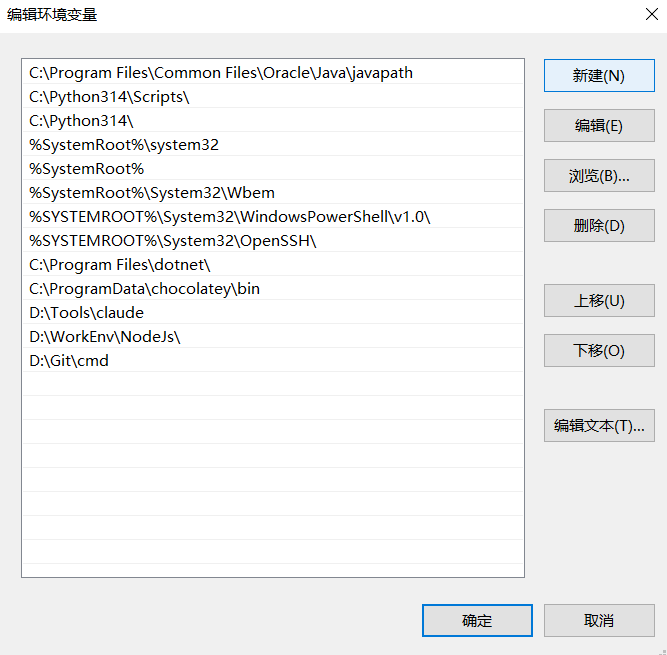
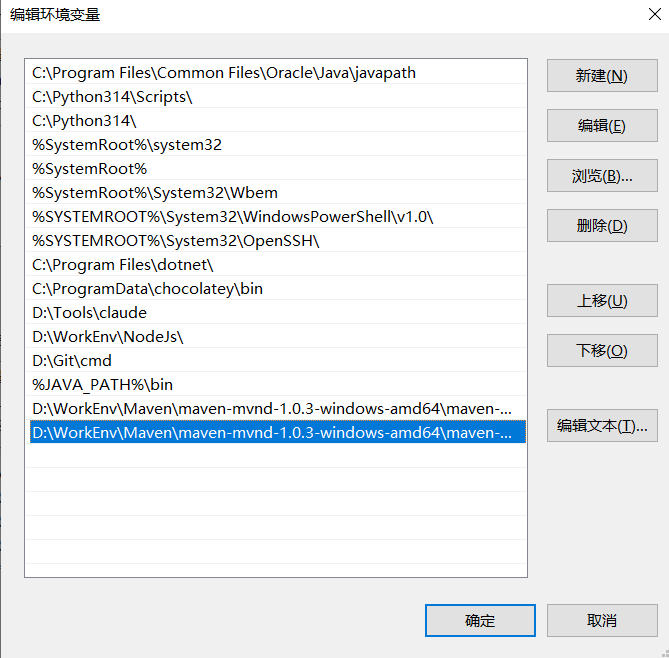
系统变量中下拉并寻找Path这一栏并选中双击打开编辑环境变量页面新建以下变量
%JAVA_PATH%\binD:\WorkEnv\Maven\maven-mvnd-1.0.3-windows-amd64\maven-mvnd-1.0.3-windows-amd64\binD:\WorkEnv\Maven\maven-mvnd-1.0.3-windows-amd64\maven-mvnd-1.0.3-windows-amd64\mvn\bin
新建好变量后点击
确定环境变量页面再次点击确定系统属性页面再次点击确定按钮系统环境变量配置到这里就结束了



2.安装环境的验证
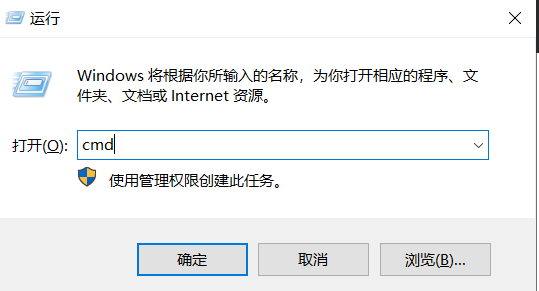
键盘键入
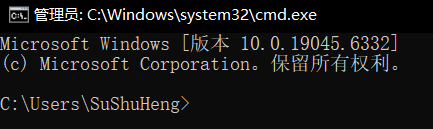
Win + I组合键,在弹出的运行窗口输入cmd并确定后打开命令提示符窗口开始按照以下顺序进行安装的验证
输入
java --version,如果出现下方类似版本号则JAVA SDK的安装及环境变量配置成功!输入
mvn -v,如果出现下方类似版本号则Maven的安装及环境变量配置成功输入
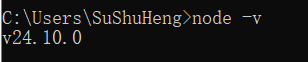
node -v,如果出现下方类似的版本号则NodeJs的安装及环境变量配置成功输入
git -v,如果出现下方类似的版本号则Git的安装及环境变量配置成功



二、项目搭建
Ⅰ.使用IDEA创建项目后端环境
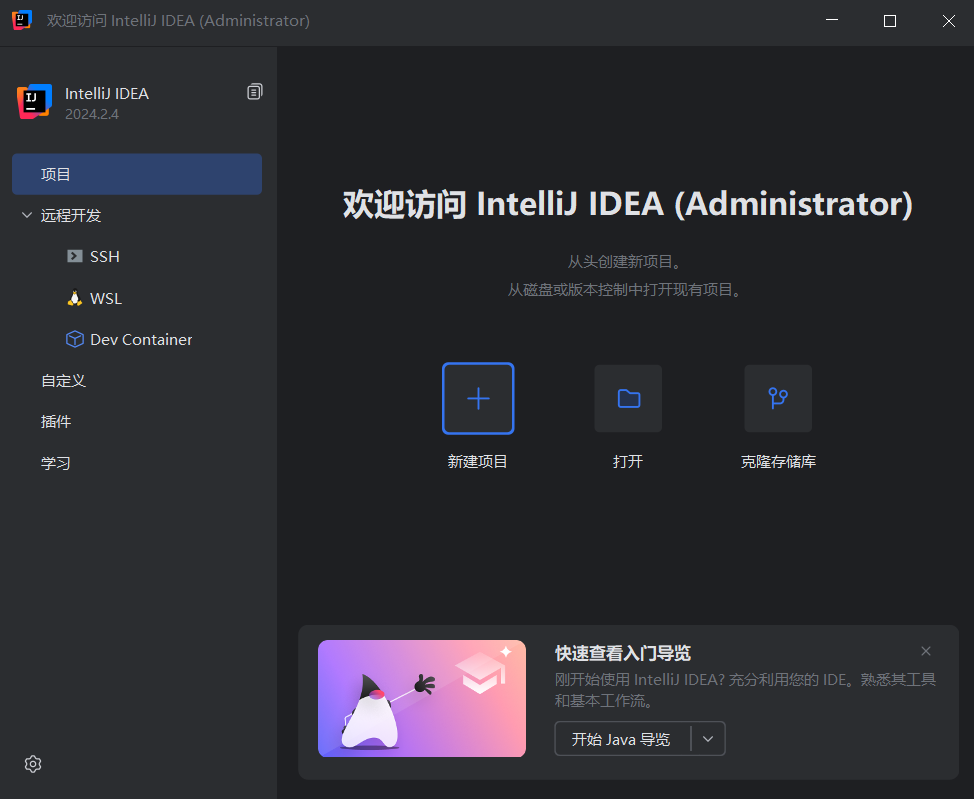
打开
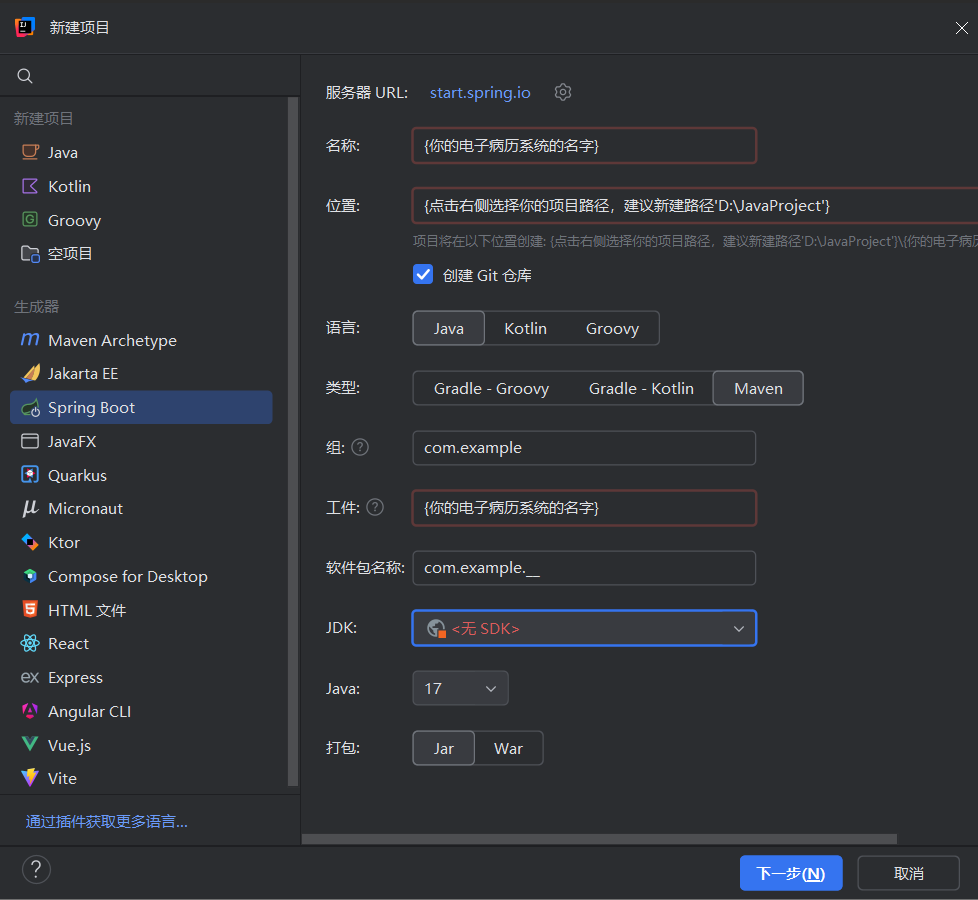
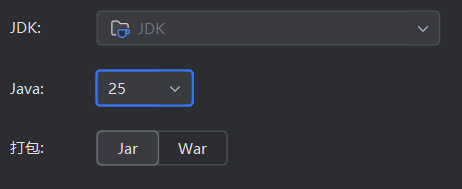
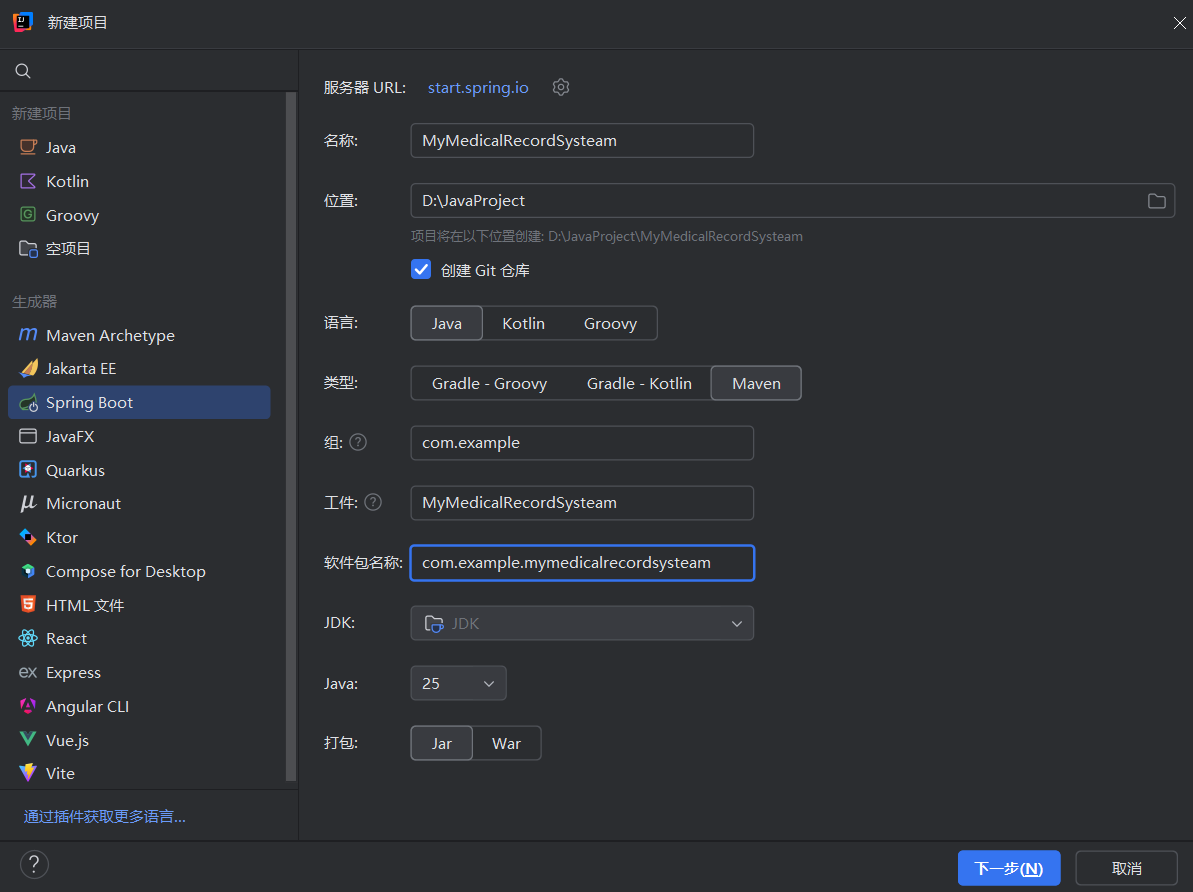
IDEA并且点击新建项目新建项目页面在左侧选择生成器Spring Boot并且按照下图填写内容点击
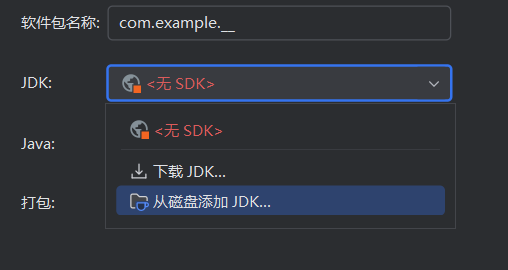
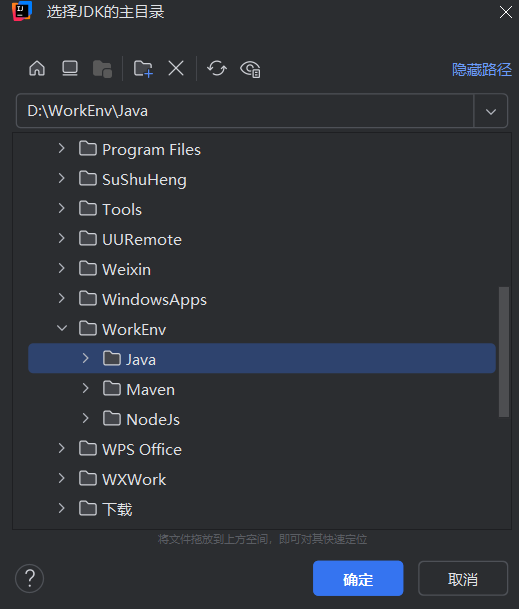
JDK选择从磁盘添加JDK,并输入路径D:\WorkEnv\Java并点击确认Java选择 25在确定你的项目名称以及Java JDK配置和管理包选择Maven之后点击
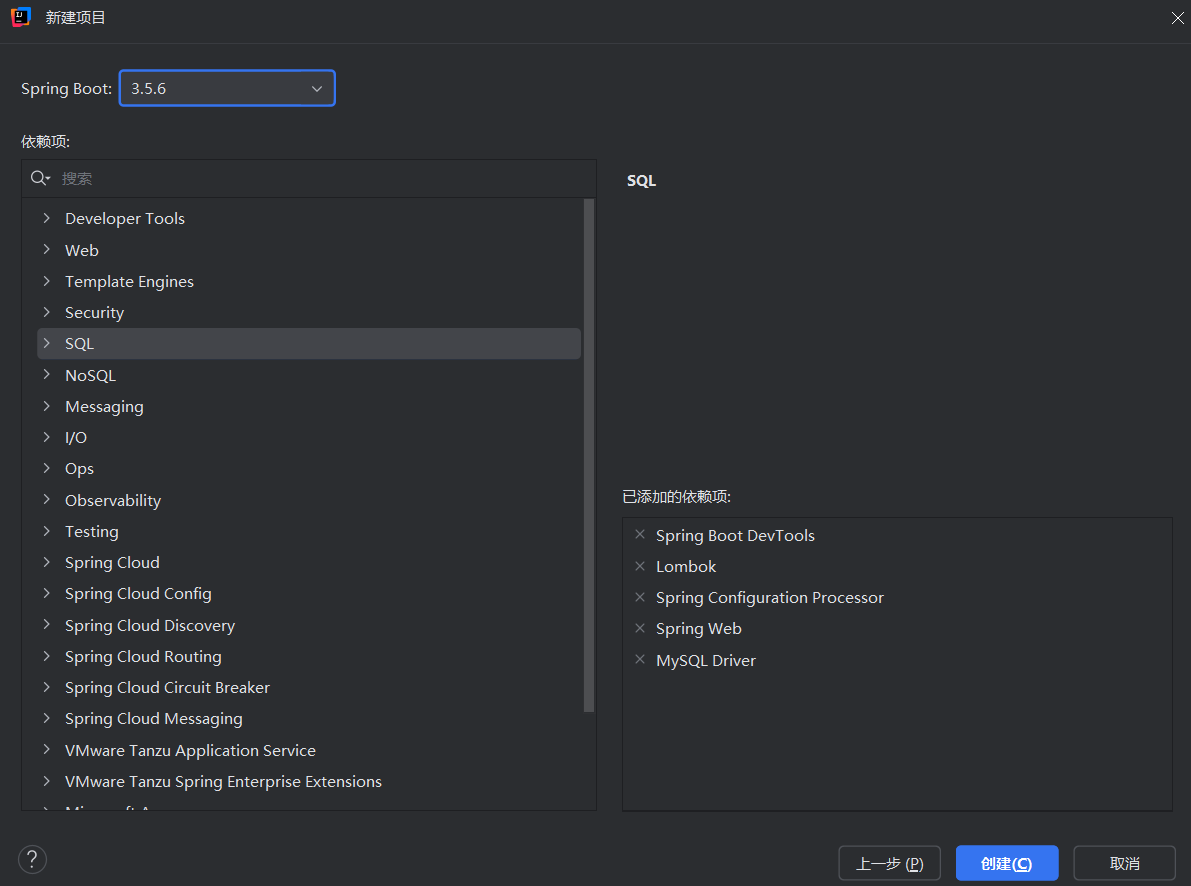
下一步在
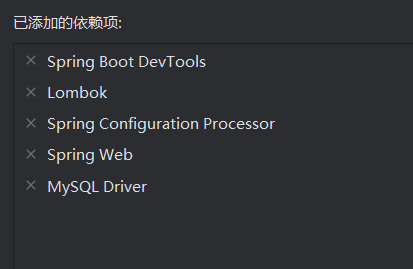
新建项目页面勾选以下5个选项并点击创建后耐心等待项目环境创建当右下角的下载任务完成并且出现以下文件结构则说明项目后端环境创建成功
打开终端并输入
mvn spring-boot:run,执行命令后如果终端内容末尾有类似于日志记录的内容以及则代表项目后端成功搭建并且已经启动
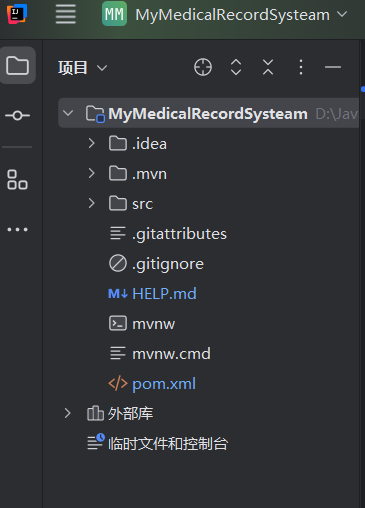

后端项目启动命令: mvn spring-boot:run
Ⅱ.使用VsCode创建项目前端环境(搭建前端VUE环境教程)
按下
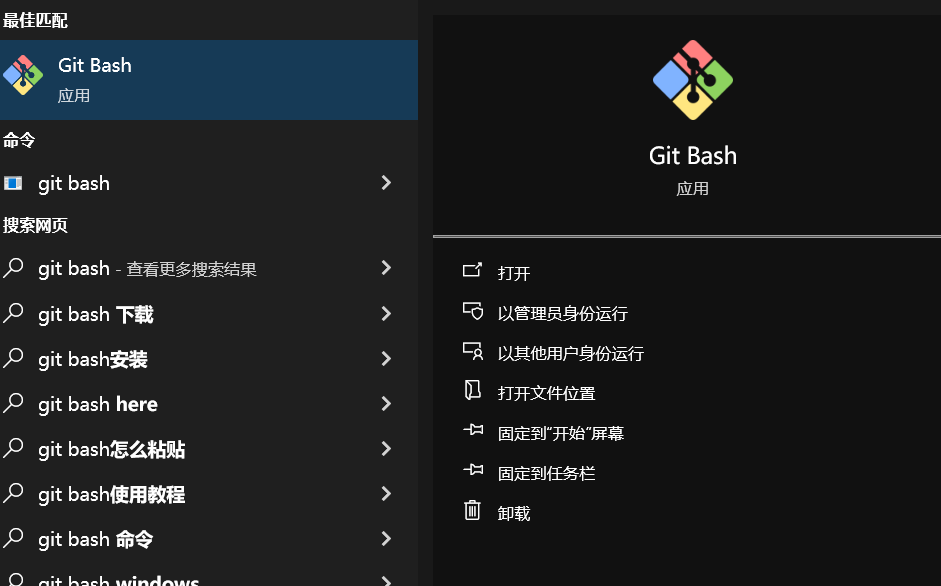
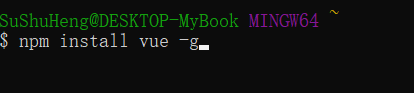
Win键并输入git bash后选择以管理员身份运行运行以下命令进行Vue的安装
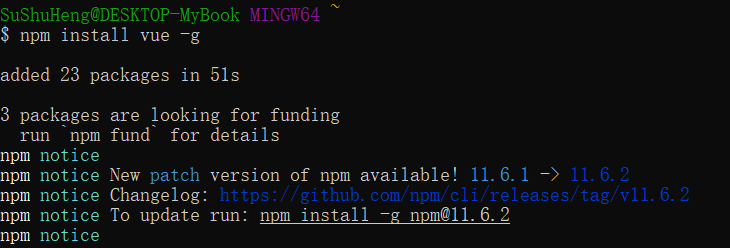
输入并运行
npm install vue -g等待安装输入并运行
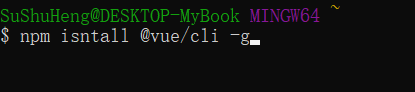
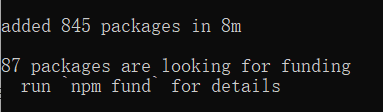
npm install @vue/cli -g输入并运行
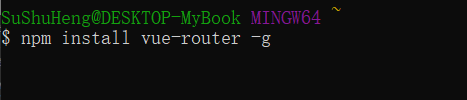
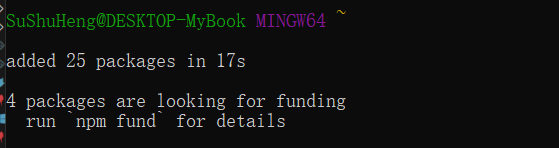
npm install vue-router -g
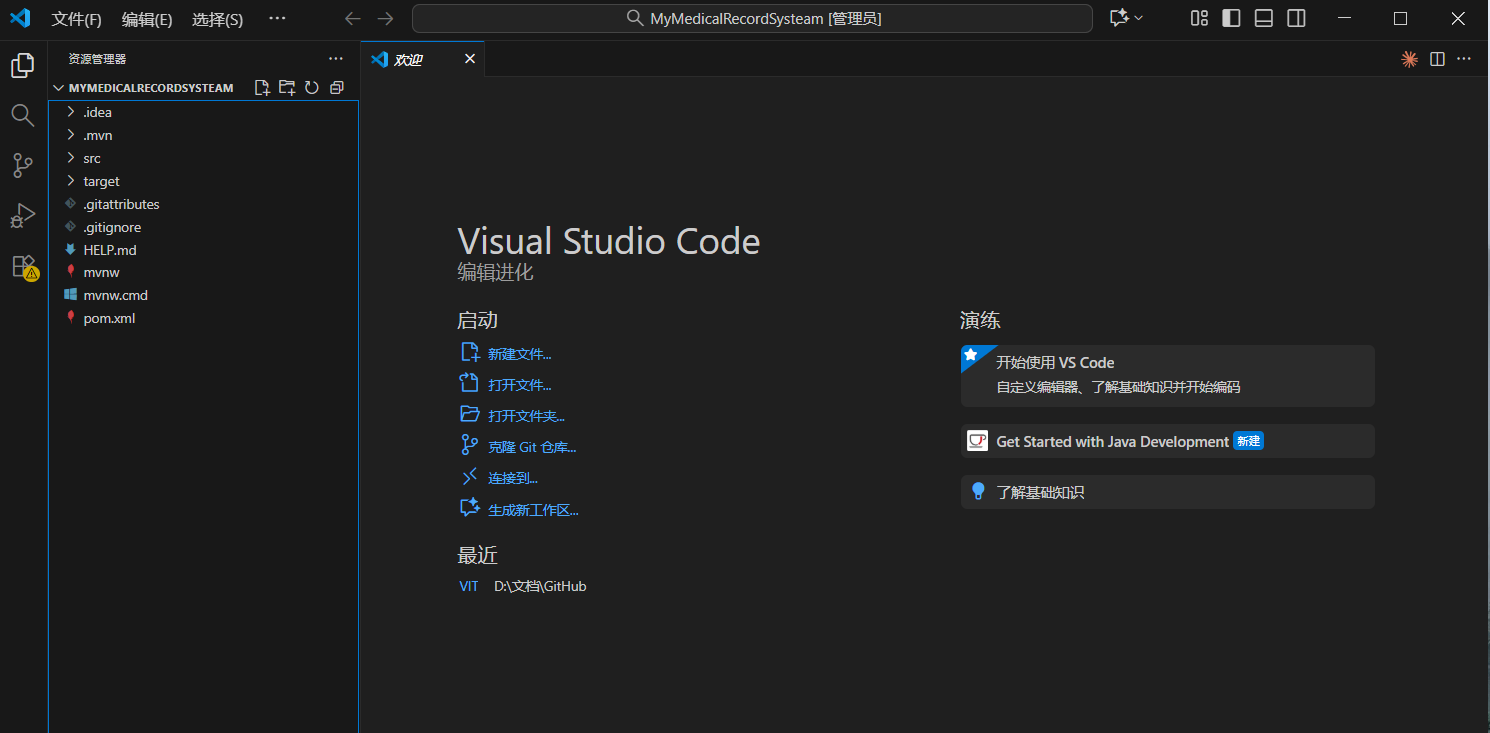
打开
VsCode并且打开刚刚创建的后端项目文件夹
- 键盘键入
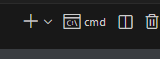
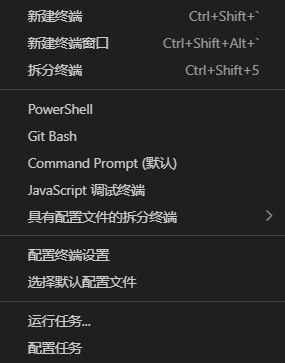
Ctrl + J组合键打开终端,点击图片中展示的ⅴ然后选择Git Bash并点击打开如下终端页面

- 输入并运行
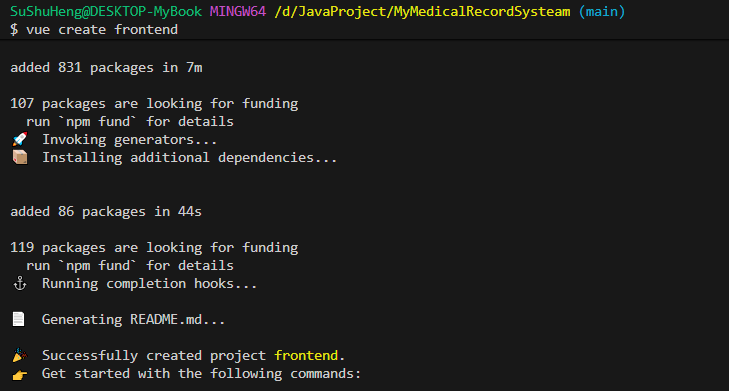
vue create frontend

输入
y使用官方镜像源键入
Enter选择默认的Vue3并耐心等待vue初始化输入并运行
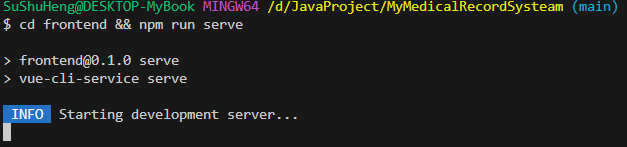
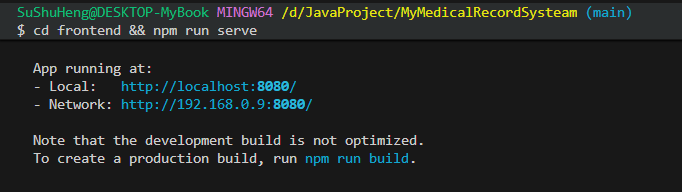
cd frontend && npm run serve并耐心等待项目前端启动出现下方内容则说明前端成功启动



Ⅲ.前后端启动命令
- wechat
- alipay